Avancerad sökning
Med avancerad sökning kan du söka fram utbildningstillfällen för att få en överblick över dem i Ladok. Du kan exportera sökresultatet till CSV för att bearbeta det i till exempel Excel.
Gör så här
- Gå till Utbildningsinformation. Det spelar ingen roll vilken studieordning du har valt, sökningen kommer göras på alla studieordningar.
- Gå till: Hantera flera → Avancerad sökning.
- Klicka på Visa sökfält.
- Markera de fält du vill söka med.
- Klicka på OK. Sökfälten på sidan ändras efter ditt val.
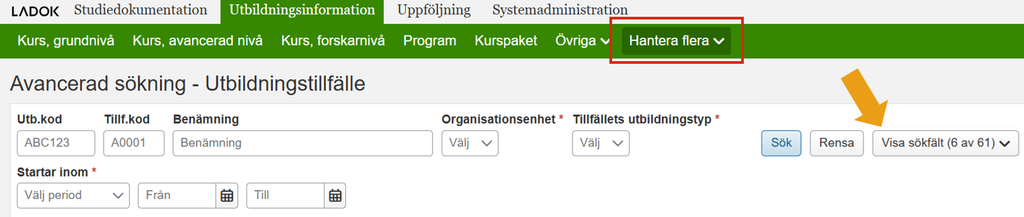
- Fyll i dina sökparametrar. Du måste avgränsa på Organisationsenhet, Tillfällets utbildningstyp och Startar inom.
- Klicka på Sök.
- Sökresultatet visas i en tabell.
- Klicka på Visa kolumner.
- Markera de kolumner du vill se i sökresultatet.
- Klicka på OK. Listan visar nu bara de kolumner du valt.
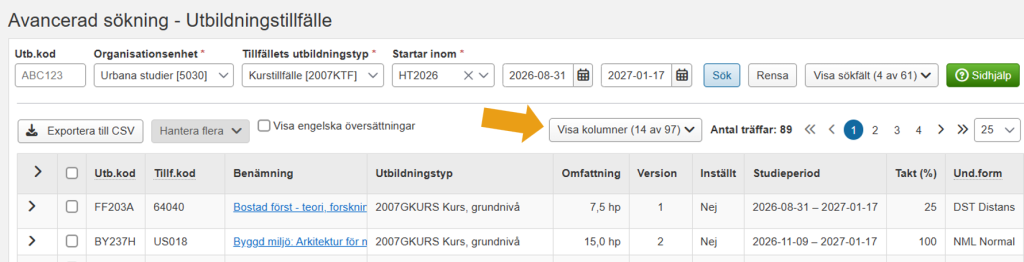
Nu har du en lista med de utbildningstillfällen du sökt fram, med de kolumner du valt. Dina val av sökfält, kolumner och sökvärden sparas i webbläsaren, så du ser samma inställningar nästa gång du använder samma dator och webbläsare.
Mer du kan göra med sökresultatet
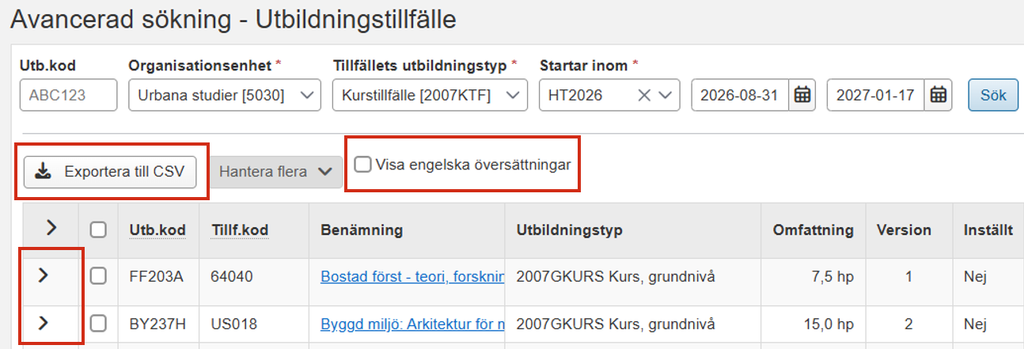
- Klicka på Exportera till CSV för att exportera sökresultatet, du kan sedan bearbeta filen i till exempel Excel. Exporten tar med högst 1 600 sökträffar.
- Markera Visa engelsk text om du vill se engelska översättningar. Valet visas bara om det finns kolumner i ditt sökresultat som har en engelsk översättning.
- Om det finns värden i sökresultatet som har radbrytning kan du klicka på pilen längst till vänster i raden. Raden fälls ut och visar flera rader.
Bra att veta
Filtrering på attribut som kan ha mer än ett värde fungerar inte fullt ut. Ibland får du träff och ibland inte. För dessa attribut kan det vara bättre att inte filtrera sökningen på värdet, utan istället välja att visa attributet i sökresultatet. Vid behov kan du exportera sökresultatet och välja att filtrera det i till exempel Excel.