Lägg in studieperiod för förslag till programtillfällen
Du kan lägga in eller ändra studieperioden för förslag till programtillfällen, ett förslag i taget eller för flera förslag samtidigt.
Gör så här
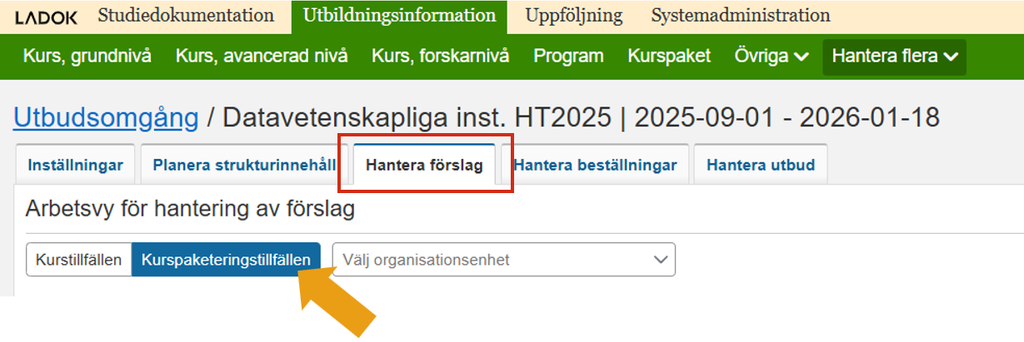
Börja med att gå till förslagen:
- Gå till Utbildningsinformation → Hantera flera → Utbudsomgång.
- Klicka på en utbudsomgång i listan.
- Gå till Hantera förslag.
- Klicka på Kurspaketeringstillfällen.
I listan över förslag syns studieperioden i en egen kolumn.
Ett förslag i taget
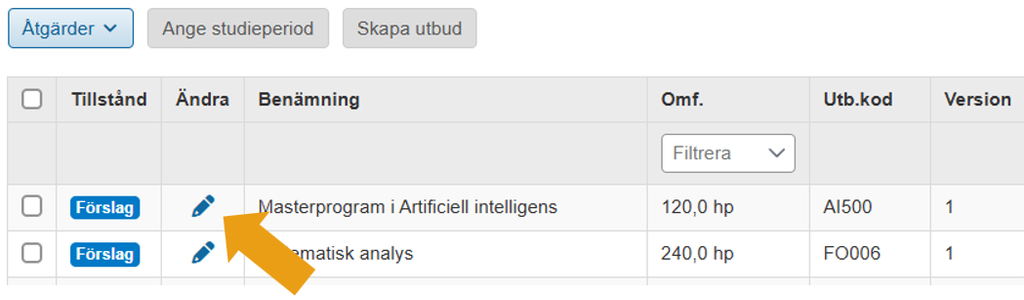
- Klicka på pennan i raden för förslaget.
- En dialogruta öppnas. Klicka på Redigera.
- Lägg in eller ändra studieperioden.
- Klicka på Spara.
Nu har studieperioderna lagts in och syns i tidslinjen i listan över förslag.
Flera förslag samtidigt
För att lägga in studieperioder för flera förslag samtidigt behöver förslagen ha samma omfattning och studietakt.
- Filtrera listan på omfattning och studietakt i tabellhuvudet.
- Tänk på att filtreringen bara gäller den sida av tabellen du är på. Visa antingen alla träffar på samma sida, eller kontrollera att filtreringen finns kvar när du bläddrar mellan sidorna.
- Markera förslagen i listan.
- Klicka på Ange studieperiod.
- En dialogruta öppnas. Klicka på Lägg till studieperiod. Ange period och omfattning.
- Upprepa steg 4 för att lägga till fler studieperioder.
- Klicka på Spara.
Nu har studieperioderna lagts in och syns i tidslinjen i listan över förslag. En startperiod har också lagts in automatiskt, utifrån startdatumet för den första studieperioden.

Nästa steg är att skapa utbudet.