En strukturerad litteraturlista innebär att litteraturen läggs upp i poster och att de struktureras i grupper.
Litteraturen läggs in som poster
Kurslitteraturen läggs upp som separata poster. De kan antingen hämtas från Libris eller läggas in manuellt av en handläggare.
Posterna struktureras i grupper
Det går att ha en enda grupp för all kurslitteratur eller flera grupper, till exempel en grupp för obligatorisk och en annan grupp för rekommenderad litteratur. Grupperna blir som rubriker för litteraturen.
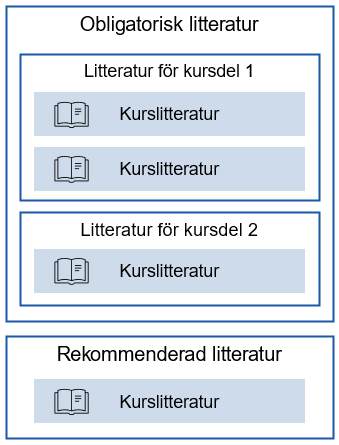
En grupp kan också innehålla undergrupper, till exempel om du vill dela upp den obligatoriska litteraturen per kursdel.
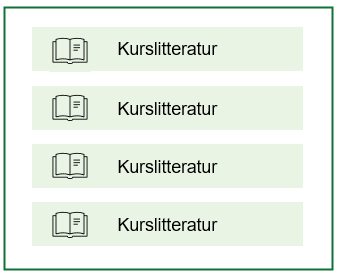
Exempel: Litteraturposterna har lagts in i en enda grupp.
Exempel: Litteraturposterna har lagts in i grupper och undergrupper.
En litteraturlista hör till kursen, inte till en viss kursversion eller ett visst kurstillfälle.
När litteraturlistan ändras skapar du en ny upplaga med den lista som gäller från och med nu. Varje upplaga har ett datum för Giltig från och med. Det datumet kan användas för att avgöra vilken upplaga som är aktuell för ett visst kurstillfälle.
Gör så här
Gå in på din kurs i Utbildningsinformation.
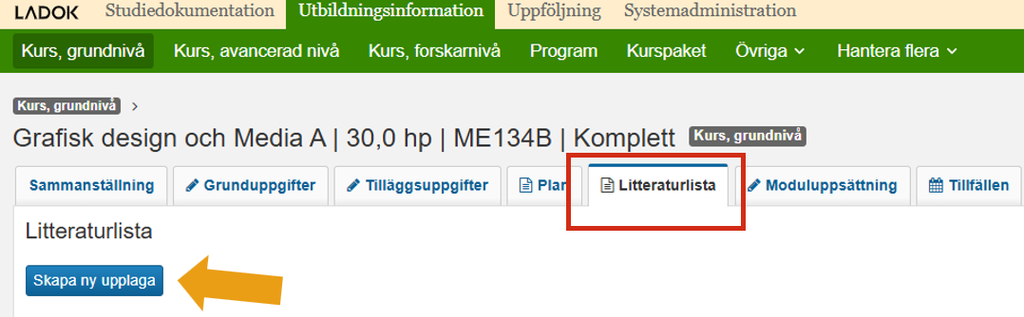
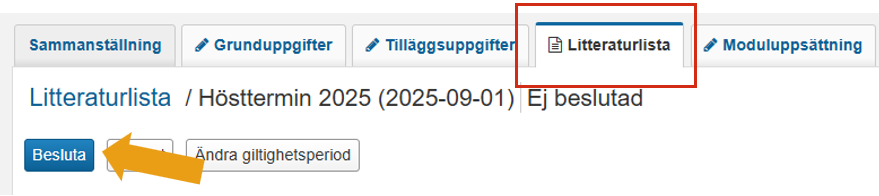
Gå till fliken Litteraturlista.
Klicka på Skapa ny upplaga.
En dialogruta öppnas. Ange:
Giltig fr.o.m.: Välj en period eller skriv in det datum som upplagan ska gälla från och med.
Kopiera: Välj om du vill kopiera uppgifter från en tidigare upplaga. Om du inte kopierar kommer du att börja med en helt tom litteraturlista.
Klicka på Spara.
Den nya upplagan är skapad.
Nu kan du fortsätta med att lägga till litteraturposter och grupper i litteraturlistan (se relaterade lathundar till höger).
I en strukturerad litteraturlista lägger du litteraturposterna i grupper. Du kan ha en enda grupp för all kurslitteratur eller flera grupper, till exempel en för obligatorisk och en för rekommenderad litteratur.
En grupp kan också innehålla undergrupper, till exempel om du vill dela upp den obligatoriska litteraturen per kursdel.
Skapa en grupp eller undergrupp
När du skapat en ny upplaga av litteraturlistan innehåller den redan en grupp.
Gör så här för att skapa ytterligare grupper:
Gå in på din kurs i Utbildningsinformation.
Gå till fliken Litteraturlista.
Gå in på en ej beslutad litteraturlista.
Välj vad du vill skapa:
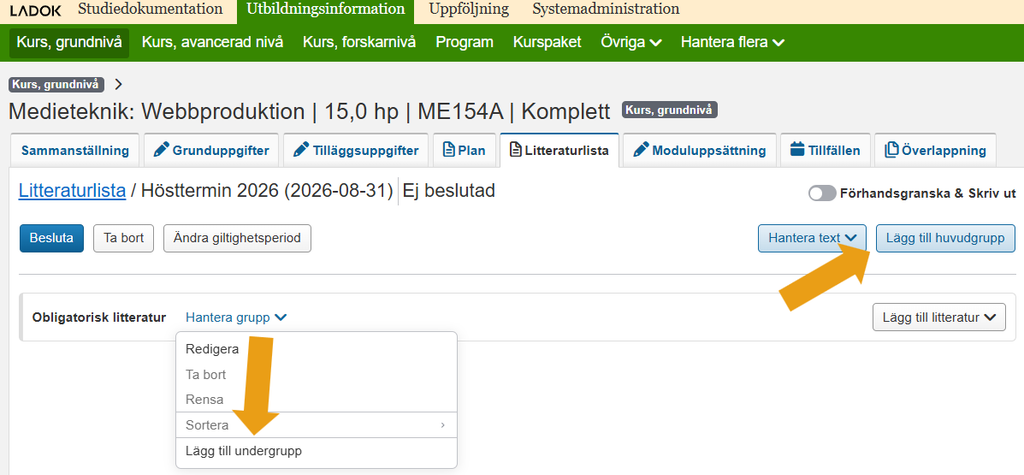
Grupp: Klicka på Lägg till huvudgrupp
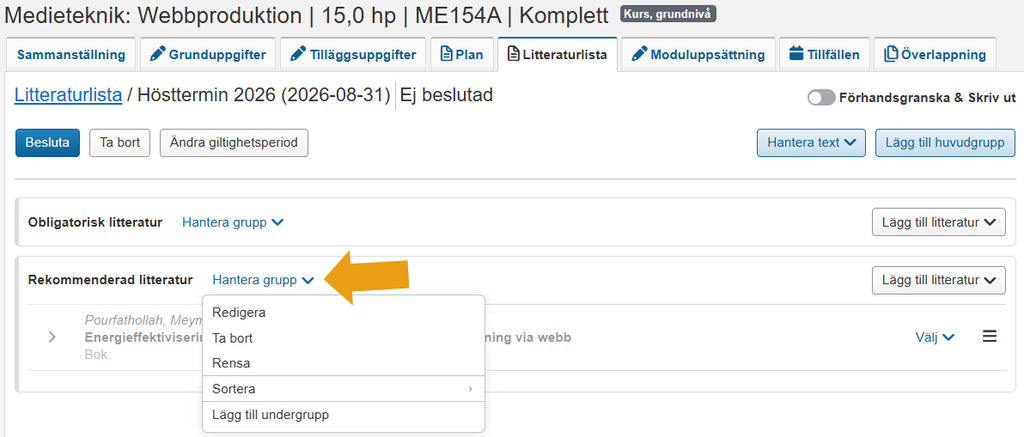
Undergrupp: Klicka på Hantera grupp → Lägg till undergrupp i raden för en befintlig grupp.
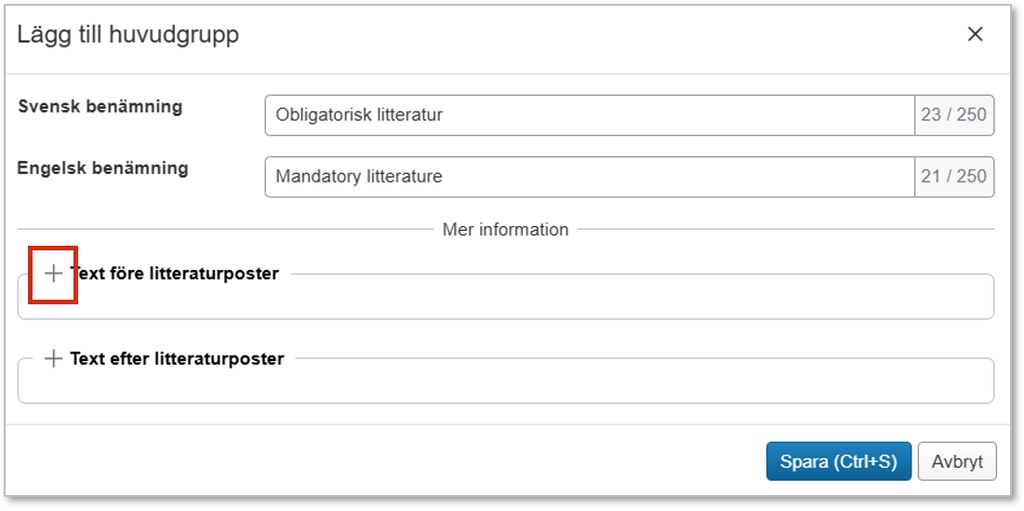
En dialogruta öppnas. Det är valfritt att ange:
Benämning: Fungerar som en rubrik för litteraturen i gruppen.
Text före eller efter litteratur: Kan till exempel vara en beskrivning av gruppen eller information om att mer litteratur kan tillkomma. Klicka på + för att lägga in texter.
Klicka på Spara.
Gruppen är skapad. Du kan nu lägga till litteratur i den.
Ändra en grupp eller undergrupp
Klicka på Hantera grupp i raden för gruppen eller undergruppen. Där kan du:
Redigera benämningen eller texterna före och efter litteraturen.
Ta bort gruppen. Litteraturposterna i gruppen tas också bort.
Rensa gruppen. Litteraturposterna i gruppen tas bort, men gruppen finns kvar.
Sortera för att flytta gruppen uppåt eller nedåt i listan.
Du kan lägga till litteratur i litteraturlistan genom att hämta uppgifterna från Libris. Du behöver då inte skriva in uppgifterna själv, och informationen blir strukturerad och sökbar.
Litteraturen läggs in i en grupp eller undergrupp.
Gör så här
Gå in på din kurs i Utbildningsinformation.
Gå till fliken Litteraturlista.
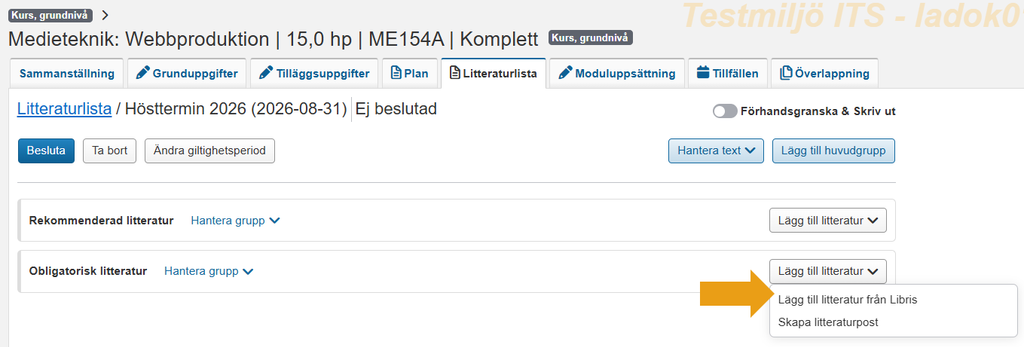
I raden för gruppen eller undergruppen där den nya posten ska läggas till: Klicka på Lägg till litteratur → Lägg till litteratur från Libris
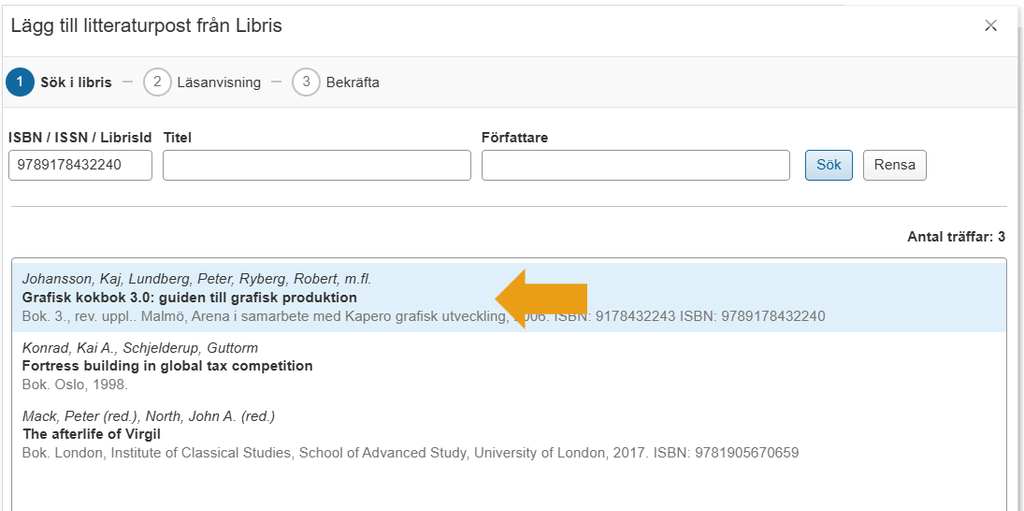
Sök fram litteraturen med ISBN, titel eller författare. Sök på hela ord eller namn, sökning med asterisk (*) fungerar inte i fälten.
Klicka på posten för att markera den.
Klicka på Nästa.
Du kan nu lägga in valfria uppgifter:
Läsanvisning på svenska och engelska
Om litteraturen är obligatorisk.
Klicka på Nästa.
Kontrollera uppgifterna och bekräfta.
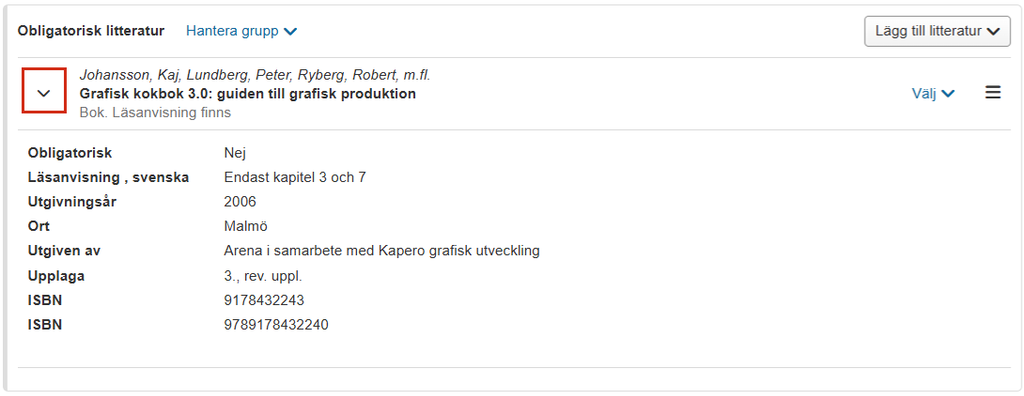
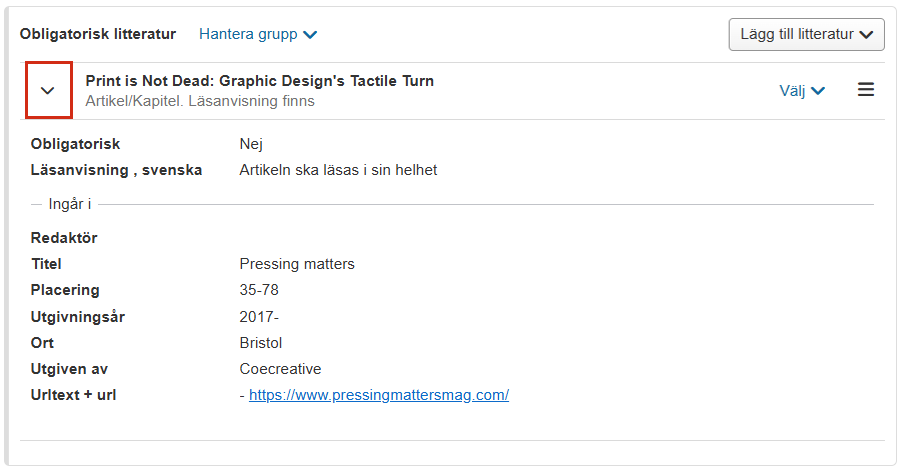
Litteraturen är tillagd i litteraturlistan. Fäll ut raden för litteraturposten för att se mer information om den.
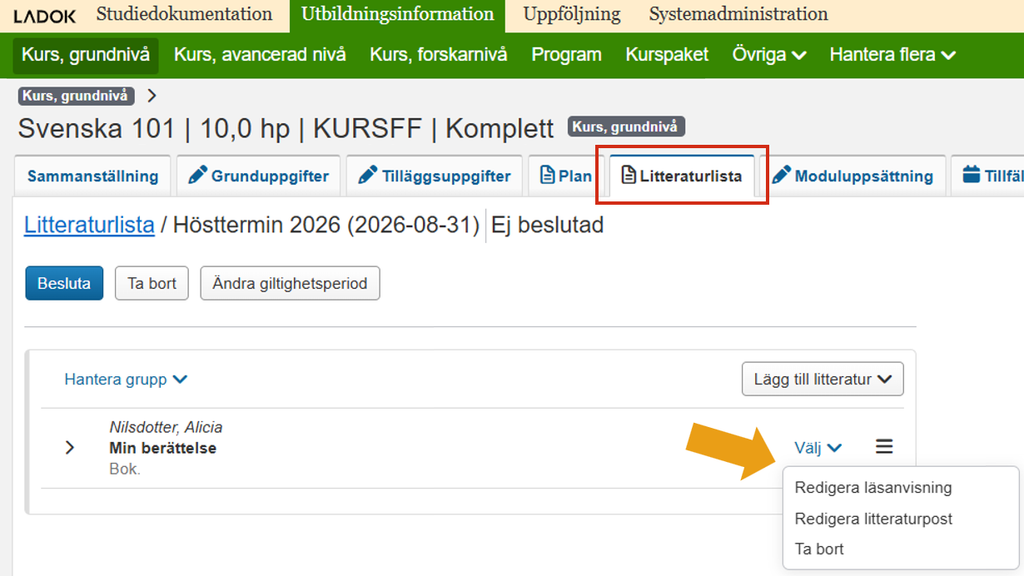
Ändra en litteraturpost från Libris
Klicka på Välj i raden för litteraturposten. Där kan du:
Redigera läsanvisningen.
Flytta posten till en annan grupp eller undergrupp.
Visa posten i Libris.
Ta bort posten.
Uppgifterna som har hämtats från Libris går inte att redigera.
Om du vill ändra ordningen på posterna i en grupp klickar du på ≡ och drar posten till rätt plats.
Du kan skapa egna litteraturposter för till exempel böcker, kapitel, artiklar, kompendier eller databaser. Det går att koppla en manuell post till en skrift i Libris, till exempel om du manuellt lägger in en artikel och vill visa vilken tidskrift den ingår i.
Litteraturen läggs in i en grupp eller undergrupp.
Skapa en litteraturpost
Gå in på din kurs i Utbildningsinformation.
Gå till fliken Litteraturlista.
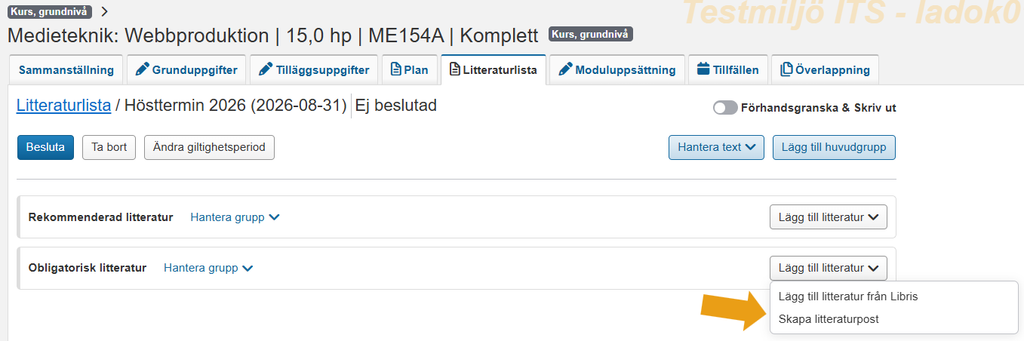
I raden för gruppen eller undergruppen där den nya posten ska läggas till: Klicka på Lägg till litteratur → Skapa litteraturpost.
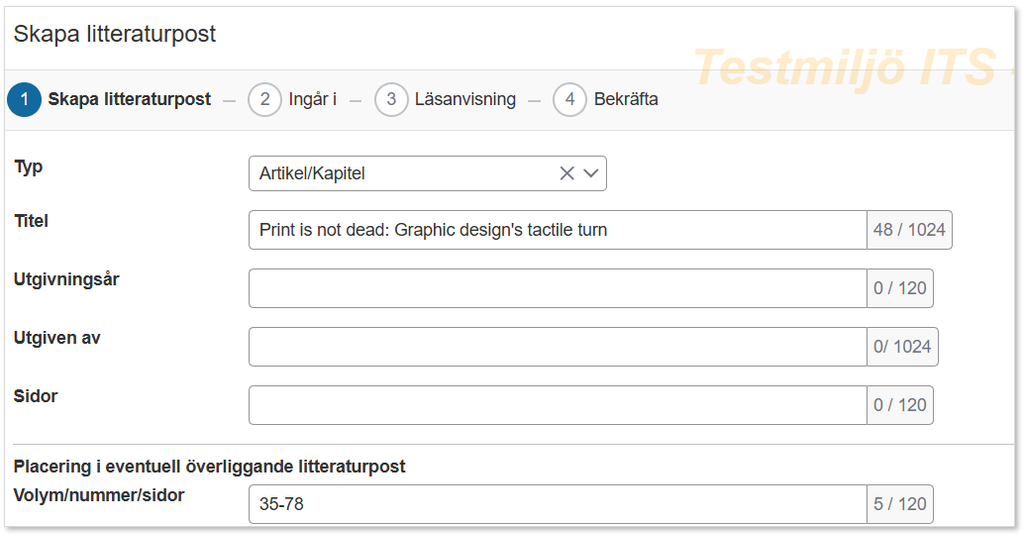
Fyll i uppgifterna om litteraturen. Om du ska koppla posten till Libris behöver du inte fylla i de uppgifter som hämtas därifrån.
Klicka på Nästa.
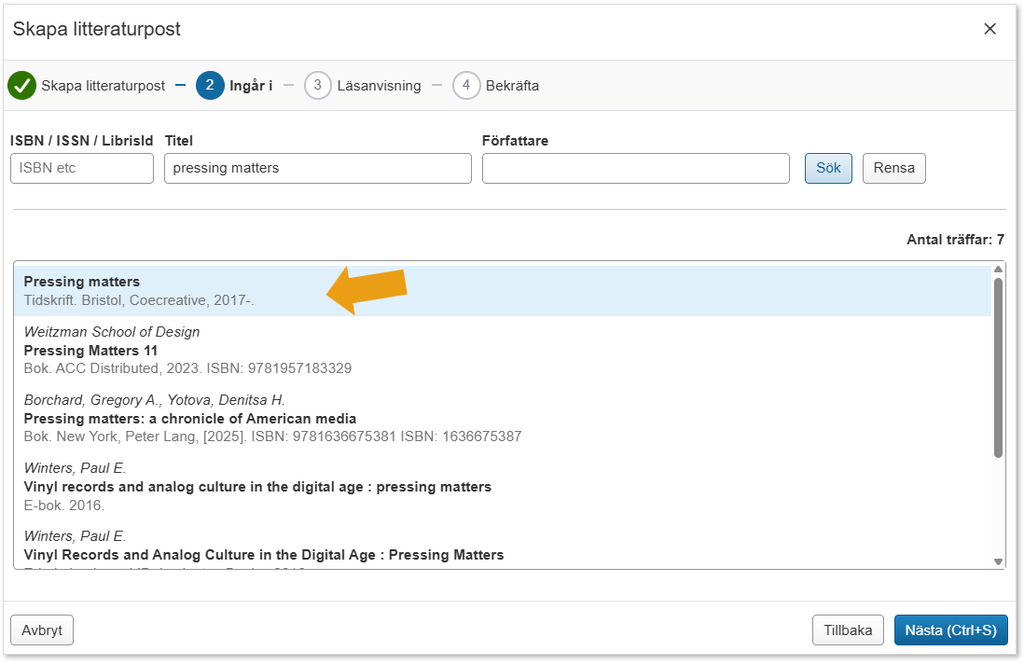
Om du vill koppla posten till Libris söker du fram skriften med ISBN, titel eller författare. Sök på hela ord eller namn. Sökning med asterisk (*) fungerar inte.
Om du inte vill koppla posten till Libris hoppar du över detta steg.
Klicka på posten för att markera den.
Klicka på Nästa.
Du kan nu lägga in valfria uppgifter:
Läsanvisning på svenska och engelska.
Om litteraturen är obligatorisk.
Klicka på Nästa.
Kontrollera uppgifterna och bekräfta.
Litteraturen är tillagd i litteraturlistan.
Fäll ut raden för litteraturposten för att se mer information om den. Om du har kopplat posten till en källa i Libris visas den under ”Ingår i”.
Ändra en litteraturpost
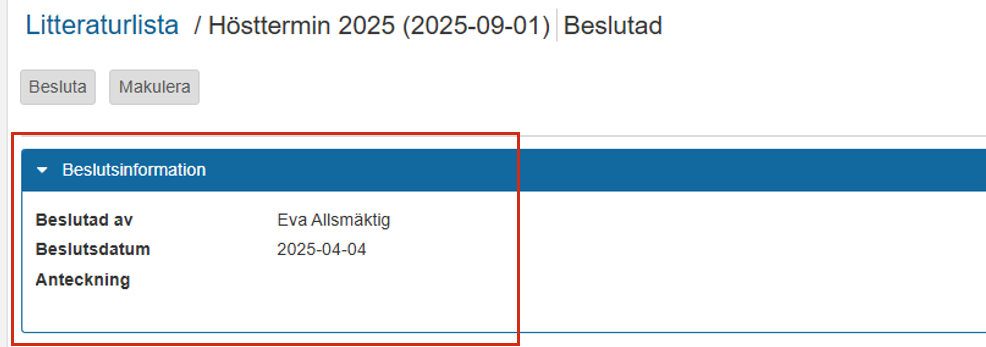
När upplagan fortfarande är ”Ej beslutad” kan du ändra litteraturposten.
Klicka på Välj i raden för litteraturposten. Där kan du:
Redigera läsanvisningen.
Redigera litteraturposten. Det går inte att redigera kopplingar till Libris.
Flytta posten till en annan grupp eller undergrupp.
Ta bort posten.
Om du vill ändra ordningen på posterna i en grupp klickar du på ≡ och drar posten till rätt plats.
Du kan söka fram litteraturposter som lagts till i strukturerade litteraturlistor.
På så sätt kan du få en överblick över vilken litteratur som används på lärosätet, och kan till exempel se vilken ny litteratur som har lagts till sedan din senaste sökning.
Sök litteraturposter
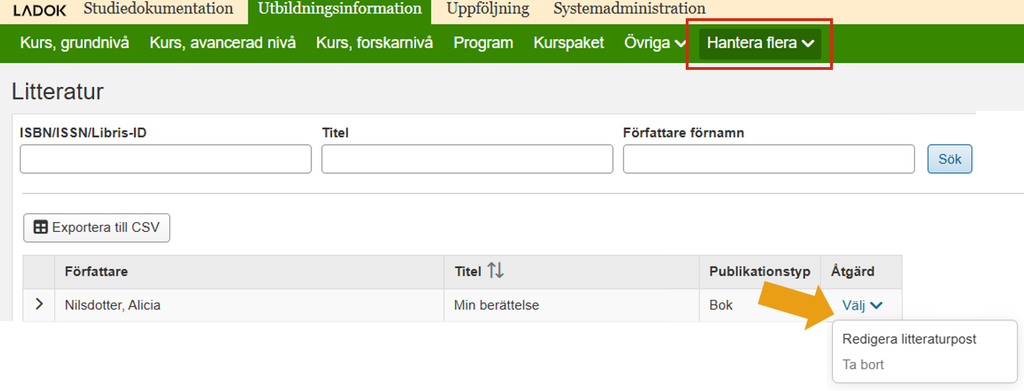
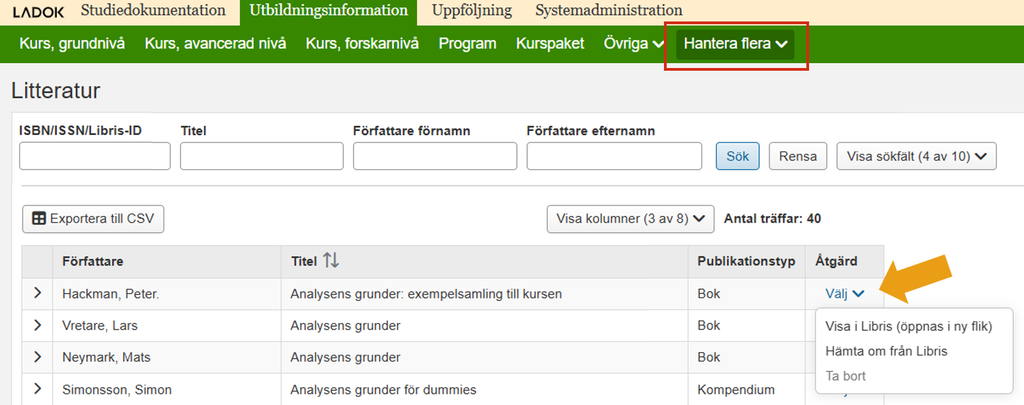
Gå till Utbildningsinformation → Hantera flera → Litteratur.
Klicka på Visa sökfält för att välja vilka sökfält som visas.
Fyll i de sökfält du vill söka på:
ISBN/ISSN/Libris-ID
Titel: Använd sökstjärna * om du söker på en del av titeln.
Författare förnamn och efternamn: Använd sökstjärna * om du söker på en del av namnet. Det går endast att söka på en författare i taget.
Publikationstyp
Obligatorisk: Om en litteratur är obligatorisk på en litteraturlista men inte på en annan kommer den att visas både vid sökning på obligatorisk och ej obligatorisk.
Litteraturlistans status: Ange om du vill se litteratur i beslutade eller ej beslutade litteraturlistor.
Litteraturlistan beslutad: Sök efter litteraturlistor med beslutsdatum inom ett visst datumintervall.
Första förekomst i litteraturlista: Sök efter litteratur som har lagts till i en litteraturlista för första gången inom ett visst datumintervall. Till exempel för att hitta ny litteratur sedan din senaste sökning.
Organisationsenhet: Sök på institution eller fakultet för kursen där litteraturen ingår.
Klicka på Sök.
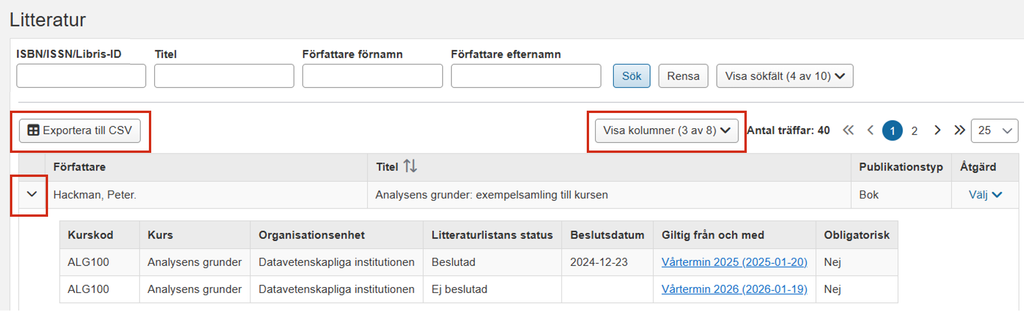
Nu ser du all litteratur som matchar din sökning och vilka litteraturlistor den ingår i.
Klicka på Visa kolumner om du vill se fler kolumner.
Klicka på Exportera till CSV om du vill arbeta vidare med listan i till exempel Excel.
Fäll ut raden för en litteraturpost för att se alla upplagor av litteraturlistor som litteraturposten ingår i. Klicka på länken för en upplaga för att gå till den.
Litteraturposter som hämtats direkt från Libris går att hämta om för att få in eventuella uppdateringar som skett i Libris sedan litteraturposten skapades i Ladok.
Tänk på att ändringar påverkar alla upplagor som litteraturposten ingår i, både beslutade och ej beslutade.
Gör så här
Gå till Utbildningsinformation → Hantera flera → Litteratur.
Sök fram litteraturposten.
I sökresultatet, klicka på: Välj → Hämta om från Libris i raden för litteraturposten.
En dialogruta öppnas och visar en jämförelse mellan uppgifterna i Ladok och Libris.
Bekräfta omhämtningen.
Litteraturposten uppdateras med uppgifterna från Libris.
För att ge en bra upplevelse använder vi teknik som cookies för att lagra och/eller komma åt enhetsinformation. När du samtycker till dessa tekniker kan vi behandla data som surfbeteende eller unika ID:n på denna webbplats. Om du inte samtycker eller om du återkallar ditt samtycke kan detta påverka vissa funktioner negativt.
Funktionella
Alltid aktiv
Dessa cookies är nödvändiga för att webbplatsen ska fungera och kan inte stängas av. De används vanligtvis bara när du använder en funktion på webbplatsen som behöver ett svar, exempelvis när du ställer in cookies. loggar in eller fyller i ett formulär.
Alternativ
Den tekniska lagringen eller åtkomsten är nödvändig för det legitima syftet att lagra inställningar som inte efterfrågas av abonnenten eller användaren.
Statistik
Den tekniska lagringen eller åtkomsten som används uteslutande för statistiska ändamål.Dessa cookies används uteslutande för anonyma statistiska ändamål.
Marknadsföring
Den tekniska lagringen eller åtkomsten krävs för att skapa användarprofiler för att skicka reklam, eller för att spåra användaren på en webbplats eller över flera webbplatser för liknande marknadsföringsändamål.