Söktips för fakturor
Här får du tips på hur du sätter upp din sökning i vyn för fakturor, så du säkerställer att du hittar rätt fakturor.
Välj vilka sökfält och kolumner som visas
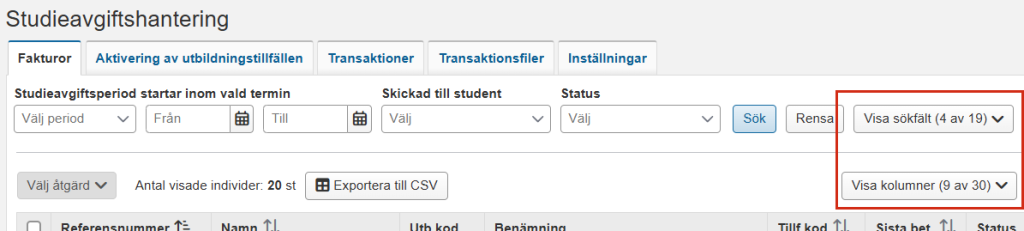
Klicka på Visa sökfält för att anpassa vilka sökfält som visas på sidan, så du ser precis de fält du behöver.
Klicka på Visa kolumner för att anpassa vilka kolumner som visas i sökresultatet.
Dina val sparas i webbläsaren så du inte behöver göra om valen.
Aktiverade fakturor söks fram automatiskt
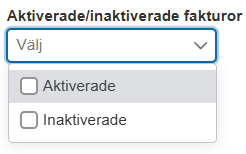
Den automatiska inställningen är att bara aktiverade fakturor söks fram.
I sökfältet Aktiverade/inaktiverade fakturor kan du välja att även, eller enbart, söka fram inaktiverade fakturor.
Sök på ett eller flera referensnummer
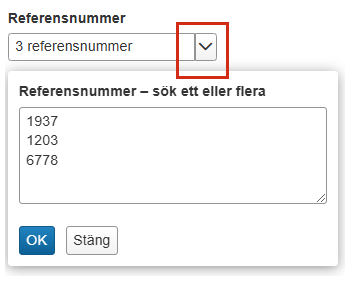
Skriv ett referensnummer direkt i fältet för att söka på det, eller klicka på pilen för att fälla ut ett större sökfält där du kan skriva in flera referensnummer.
Sök på ett eller flera personnummer
Skriv in ett personnummer direkt i fältet för att söka på ett personnummer, eller klicka på pilen för att fälla ut ett större sökfält där du kan skriva in flera personnummer.
Personnummer kan skrivas med eller utan bindestreck, men måste skrivas med sekelsiffror.
Om studenten bytt personnummer i Ladok får du en träff oavsett om du söker på det tidigare eller nuvarande personnumret. I kolumnen ”Mer information” ser du information om det uppdaterade personnumret.
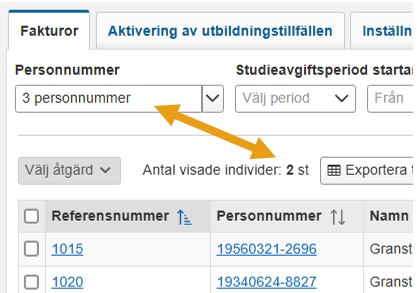
Tänk på att det går att söka på ett personnummer för en student som inte har någon faktura. Kontrollera därför Antal visade individer i ditt sökresultat – det kan vara lägre än antalet personnummer du sökt på om någon student saknar faktura.