The Learning outcomes page in a doctoral student’s ISP shows the learning outcomes according to the Higher education, study regulation of 2007.
The learning outcomes are listed on the page together with status and any goal achievement. You can document how the work on each objective is progressing.
Update learning outcomes
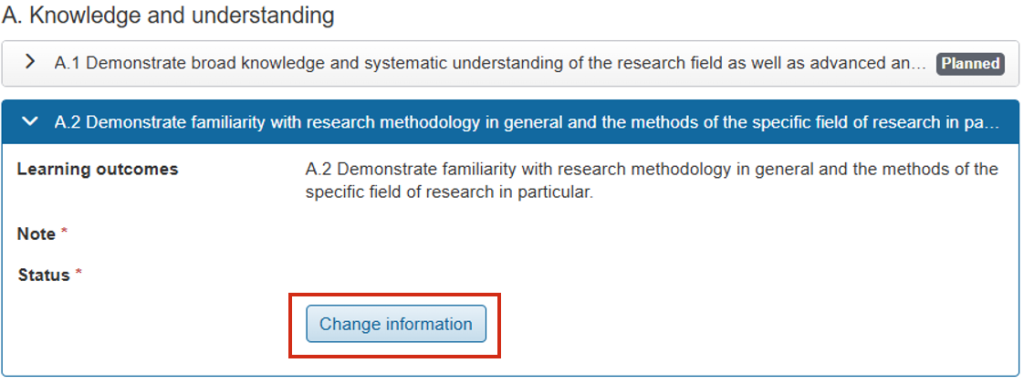
Expand the panel for a learning outcome
Click Change information
Enter a note and specify the status of the objective (planned / ongoing / completed)
It is possible to change the information as the work progresses.
The Timeline page in a doctoral student’s ISP provides an overview of what has been planned and completed during the education, half-year by half-year.
The information on the page is automatically retrieved from the other tabs in the ISP and cannot be edited directly here.
The following is shown in the timeline
Milestones in third-cycle studies: Planned or completed
Study activity and funding: Planned or reported
Supervisor conversation: Type of meeting and date
Thesis work: Planned and completed activities
Part of thesis work: Part of thesis work is listed if there are planned activities within the calendar half-year. The activities are listed under the respective part of the thesis work.
Courses and conferences: Planned or completed. Unsorted certified results are not shown.
Note on the timeline
It is possible to add notes in the timeline, for example by the principal supervisor and doctoral student. The note is visible to everyone who can see the individual study plan.
Notes are part of the ISP and are included in the finalized version of the ISP.
Click Change information in the panel for a calendar half-year
Write or change a note
Comment on the timeline
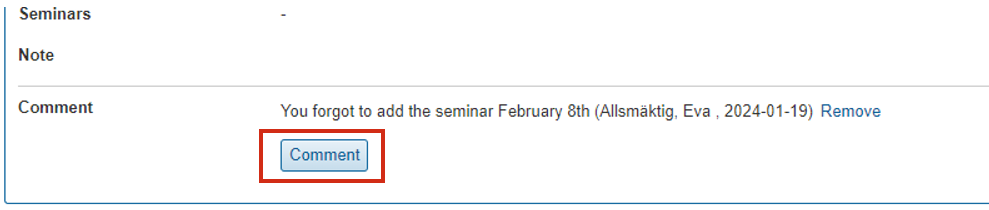
Other people can comment on the timeline, for example a reviewer. Comments are a working tool when the timeline is being developed and are not included in the finalized version of the ISP. The comment is visible to everyone who can see the individual study plan.
When the version is finalized, all comments are automatically cleared.
Click Comment in the panel for a calendar half-year
Write a comment
Only the user who writes a comment can delete it. It is not possible to change comments.
The Overview and reflections page in a doctoral student’s ISP provides an overview of some key parts of the doctoral student’s individual study plan, per calendar half-year.
There is also an opportunity to reflect on the doctoral student’s progression at different stages of the third-cycle studies. This can, for example, be discussions about milestones achieved, identification of any obstacles, and planning of future steps.
The following is shown in the overview
Milestones in third-cycle studies: Planned and completed milestones.
Study activity: Documented or planned study activity.
Departmental duties: Completed or planned departmental duties.
Courses and conferences: Scope of completed and planned courses and conferences, respectively.
Progression: Documented or planned progression.
If a particular part is not used at the university, it is not shown in the overview. For example: if the unviersity does not use progression, that column is not shown in the overview.
Summary in the overview
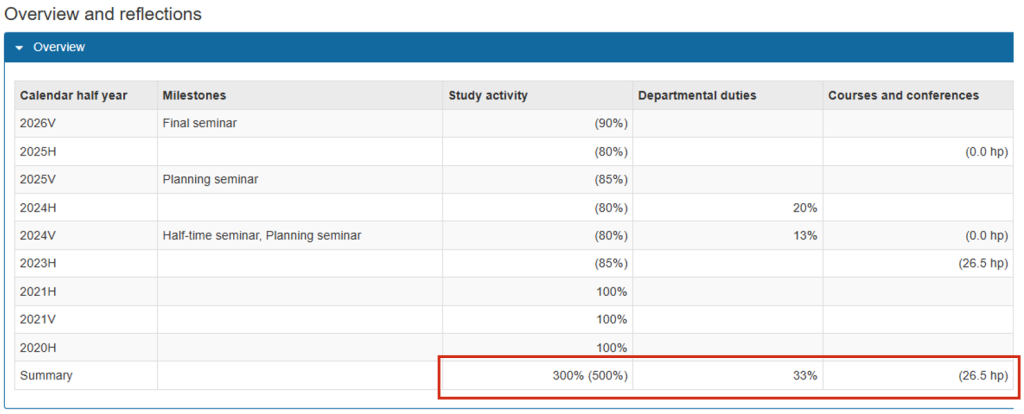
Planned activity is indicated in parentheses.
If there is both planned and completed activity during the same half-year, the completed one is shown first, followed by the planned one in parentheses. Example: Study activity 80% (85%) means that 80% has been reported, while the doctoral student planned for 85%.
Reflection
People who can make changes to the ISP (for example, principal supervisors and doctoral students) can add reflections. It is possible to change or remove the reflection afterwards, as long as the ISP version is not finalized.
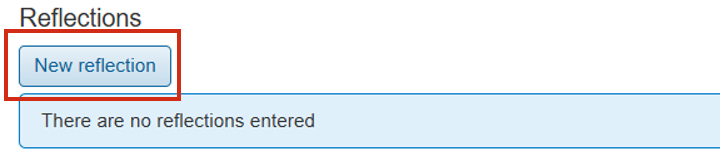
Click New reflection to add a reflection.
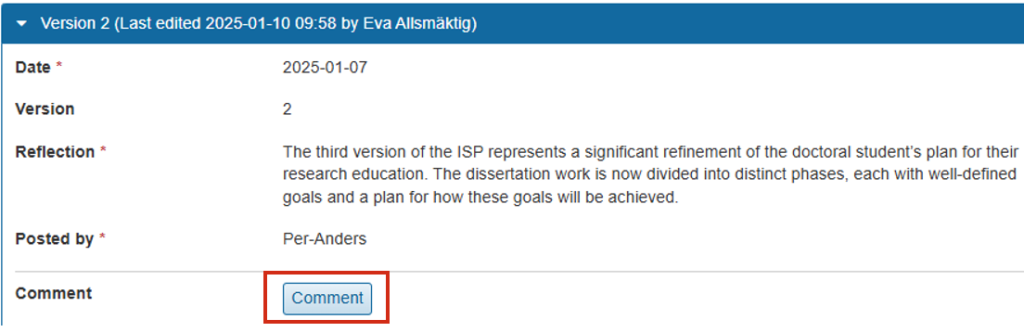
Comment on reflection
Other people can comment on the reflection, for example a reviewer. Comments are a working tool and are therefore not included in the finalized version of the ISP.
It is not possible to change a comment. Only the user who writes a comment can delete it.
Huvudhandledaren och doktoranden arbetar gemensamt med att uppdatera ISP-versionen.
Gör så här
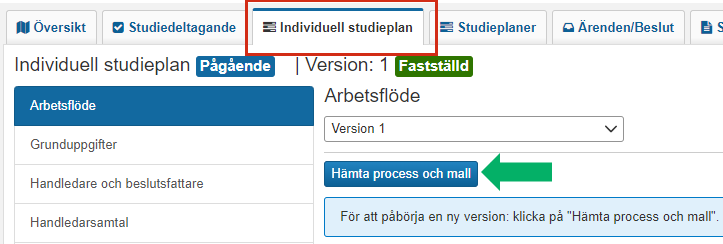
Hitta din arbetsuppgift
Du får en avisering när det finns något för dig att göra.
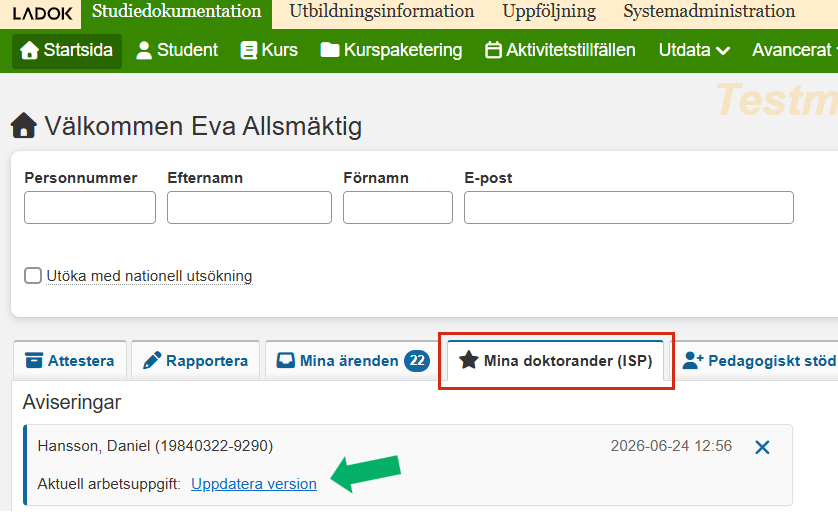
Gå till startsidan i Ladok och gå till fliken Mina doktorander (ISP).
Under Aviseringar ser du de uppgifter du behöver göra nu.
Klicka på länken för arbetsuppgiften.
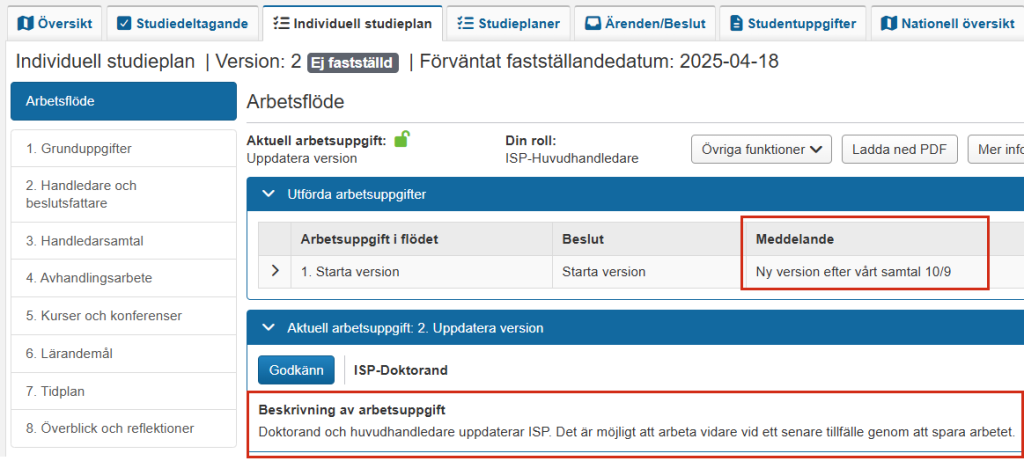
Se vad du behöver göra
Läs instruktionerna i panelen Aktuell arbetsuppgift. Här beskrivs vad som ska göras nu och vilken roll som är ansvarig för uppgiften.
Läs eventuella meddelanden i panelen Utförda arbetsuppgifter. Här finns meddelanden från andra personer som arbetat med ISP:n.
Uppdatera ISP på de olika sidorna
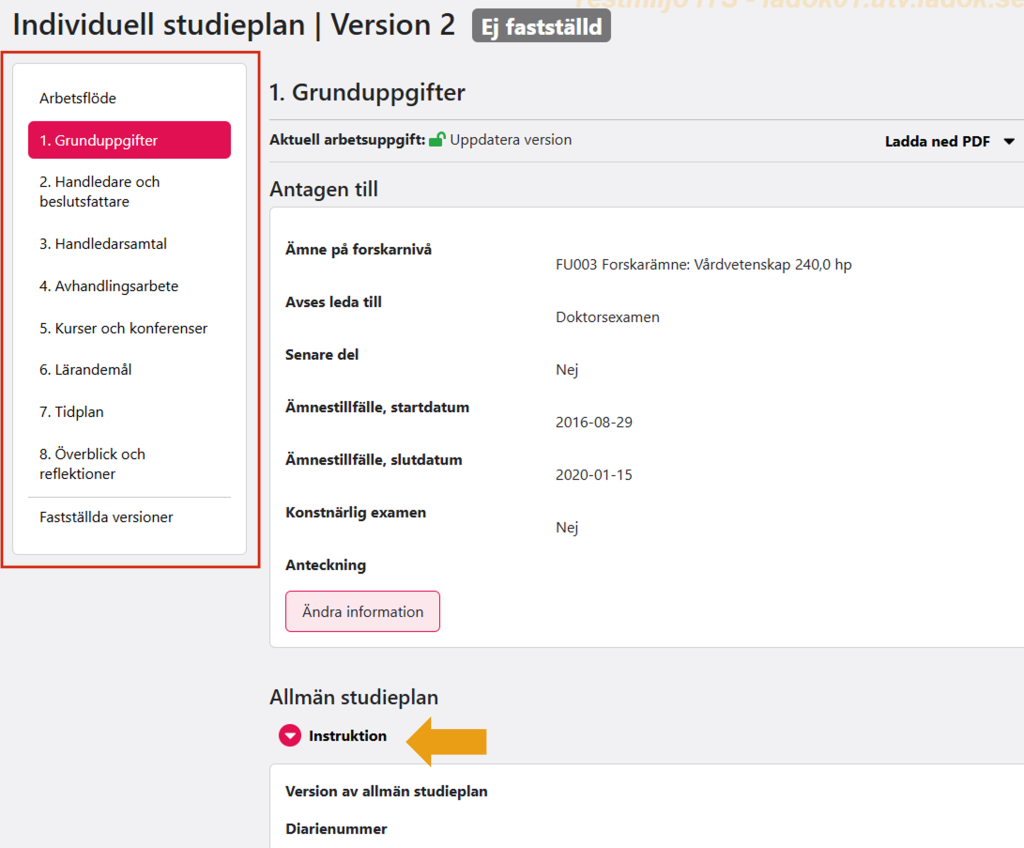
Använd menyn till vänster för att gå in på de olika delarna av ISP:n. Här kan du läsa information och göra ändringar.
Det finns stöd i Ladok för att du ska se vad som behöver göras:
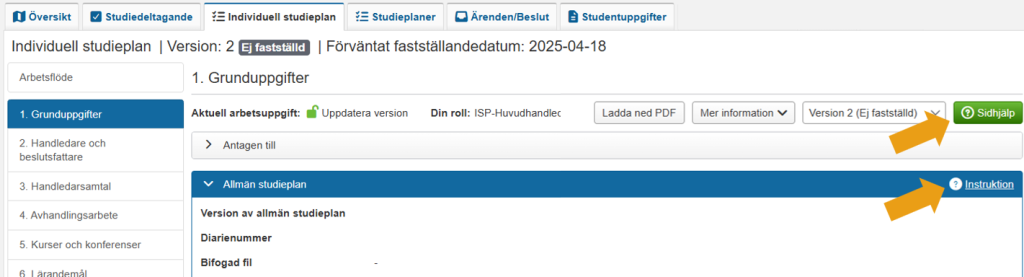
På varje sida finns Sidhjälp. Det är en generell beskrivning av sidan som gäller för alla lärosäten.
I raden för varje panel kan det finnas en Instruktion. Den beskriver vad som gäller för just ditt lärosäte.
Gå vidare i arbetsflödet
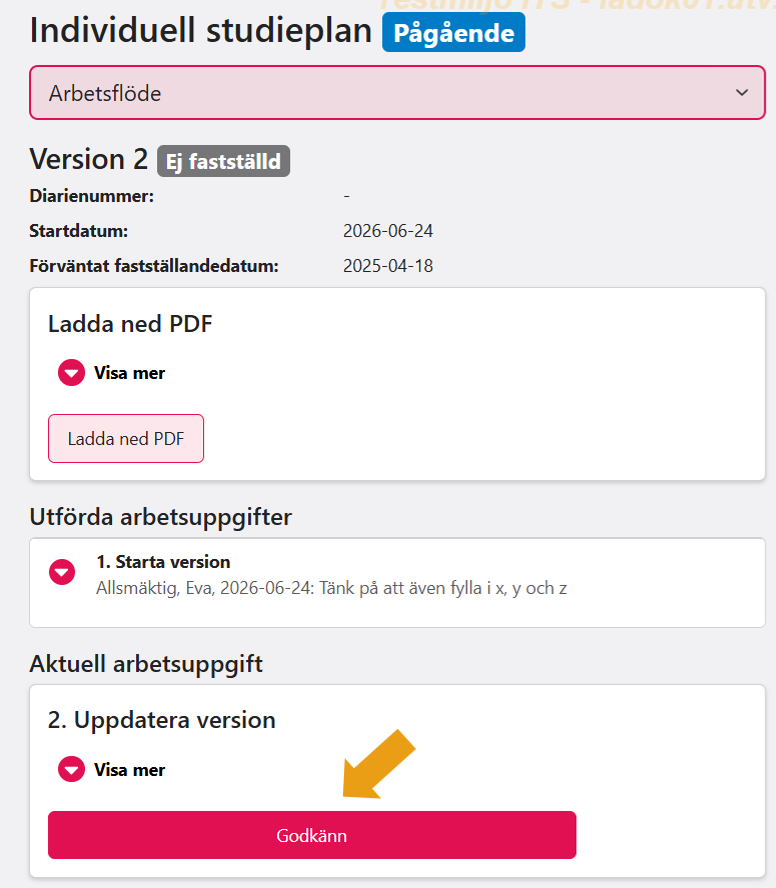
När du är klar med uppdateringarna behöver arbetsuppgiften avslutas. Bara den roll som är ansvarig för en arbetsuppgift kan avsluta den.
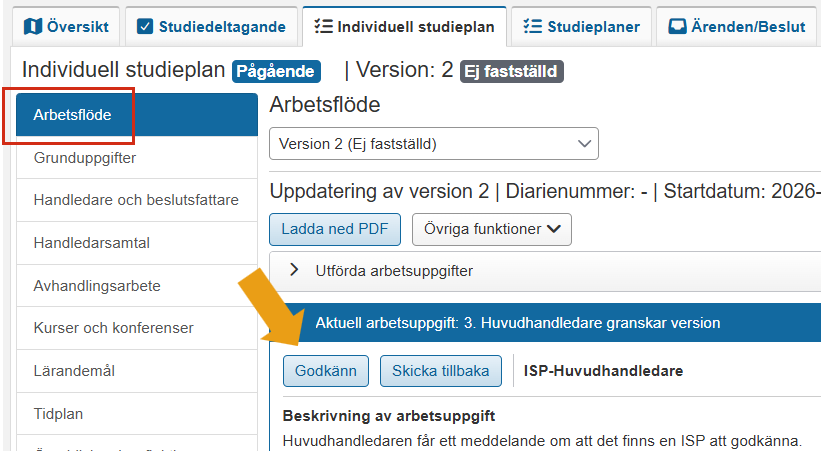
Gå tillbaka till sidan Arbetsflöde i vänstermenyn
I panelen Aktuell arbetsuppgift visas vilken roll som är ansvarig, den kan välja att avsluta uppgiften.
Ibland finns även val för att skicka tillbaka till ett tidigare steg. Då kan du ofta även skriva ett meddelande om varför du skickar tillbaka uppgiften. Meddelandet visas i listan över utförda arbetsuppgifter och är synligt för övriga parter.
Arbetsuppgiften är nu avslutad. Processen går nu vidare till nästa ansvarig.
Du och din huvudhandledare arbetar gemensamt med att uppdatera din ISP-version.
Hitta din ISP
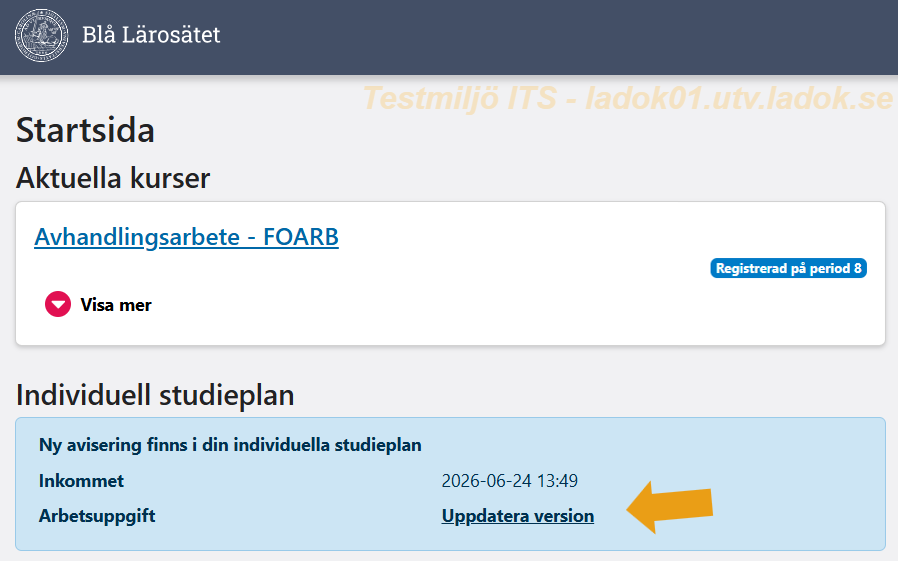
Logga in i Ladok för studenter
På startsidan finns en länk till din ISP. Klicka på den.
Se vad du behöver göra
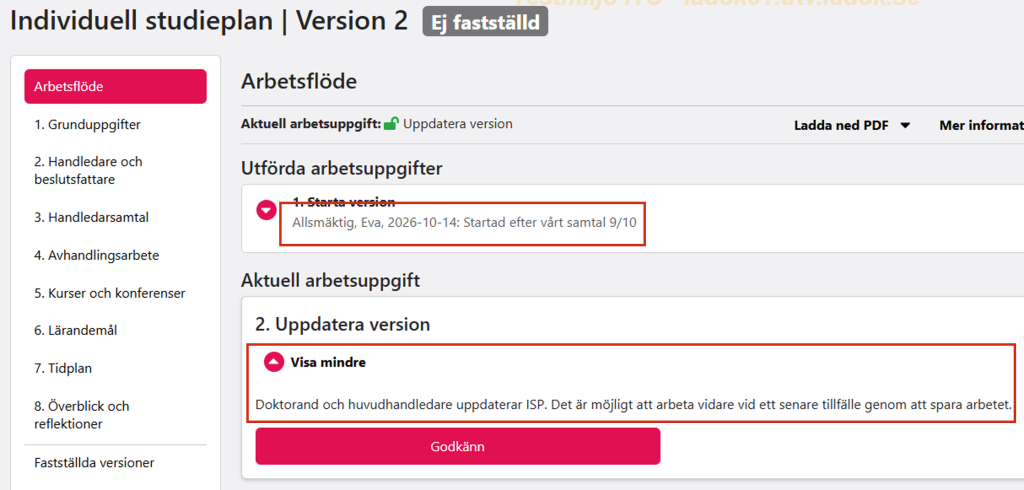
Under Aktuell arbetsuppgift visas vad du ska göra nu. Klicka på Visa mer för att se en längre beskrivning.
Under Utförda arbetsuppgifter kan det finnas meddelanden från andra som arbetat med ISP:n.
Uppdatera ISP på de olika sidorna
Använd menyn till vänster på sidan för att gå in på de olika delarna av ISP:n. Där kan du läsa information och göra ändringar.
På sidorna kan det finnas en Instruktion. Fäll ut den för att se instruktioner för vad som gäller för just ditt lärosäte.
Gå vidare i arbetsflödet
När du är klar med uppdateringarna behöver arbetsuppgiften avslutas. Bara den roll som är ansvarig för en arbetsuppgift kan avsluta den.
Gå tillbaka till sidan Arbetsflöde via toppmenyn
Under rubriken Aktuell arbetsuppgift kan den som är ansvarig för uppgiften godkänna den.
Ibland finns även val för att skicka tillbaka till ett tidigare steg. Då kan du ofta även skriva ett meddelande om varför du skickar tillbaka uppgiften. Meddelandet visas i listan över utförda arbetsuppgifter och är synligt för övriga parter.
Arbetsuppgiften är nu avslutad. Processen går nu vidare till nästa ansvarig.
Sidan Grunduppgifter i en doktorands ISP innehåller grundläggande information om vad doktoranden är antagen till, delmål i forskarutbildning samt studieaktivitet och -finansiering.
Sidan är uppdelad i olika paneler där du kan lägga till eller ändra uppgifter. Panelerna är beskrivna nedan.
Antagen till
Panelen består dels av uppgifter som hämtas från andra delar av Ladok och dels av uppgifter som läggs in manuellt. Följande kan läggas in:
Konstnärlig examen: Välj om studierna leder till konstnärlig examen eller ej. Valet påverkar vilka lärandemål som finns i doktorandens ISP.
Lärosätets resurser: Dokumentera vilka resurser doktoranden har rätt till.
Anteckning kan läggas till vid behov
Allmän studieplan
Här lägger du in information om den allmänna studieplanen.
Det går att lägga till bilagor i pdf-filer.
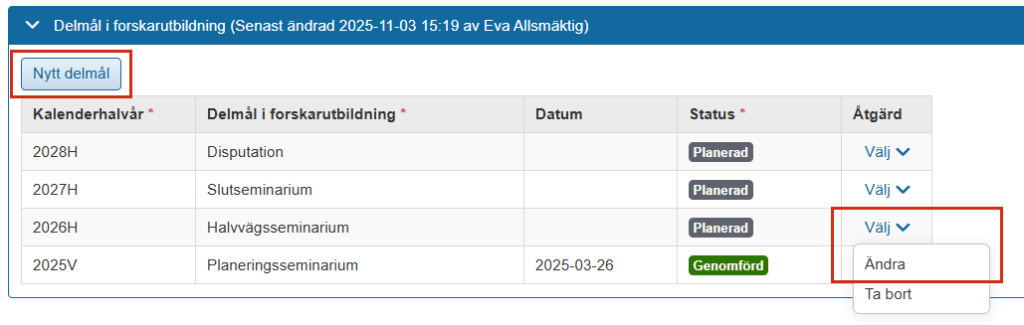
Delmål i forskarutbildning
Genom att lägga upp delmålen i forskarutbildningen här blir det lättare att följa doktorandens progression genom utbildningen.
Klicka på Nytt delmål och ange:
Kalenderhalvår
Delmål i forskarutbildning: Välj delmål i rullistan, eller välj ”Fritext” för att ange i fritext
Datum: Datum för genomförande (om det är känt, lämna lämna annars)
Status: Välj Planerad eller Genomförd
Det går att ändra delmålet efterhand. Klicka på Välj → Ändra i raden för ett delmål för att ändra det.
Studieaktivitet och –finansiering (SCB)
Planerad studieaktivitet och -finansiering
Det går att lägga in planerad studieaktivitet och -finansiering för att kommunicera vad doktoranden planerar inför kommande halvår.
Klicka på Ny planerad studieaktivitet och finansiering och ange:
Kalenderhalvår
Studieaktivitet: Planerad studieaktivitet för det valda halvåret anges i procent (max 100%).
Studiefinansiering: Ange typ av finansiering för studieaktiviteten, väljs från lista med fasta värden. Om flera studiefinansieringar väljs måste de tillsammans uppgå till 100%.
Inrapporterad studieaktivitet och –finansiering
Uppgiften hämtas från andra delar av Ladok.
Det är i dagsläget inte möjligt att per automatik ändra studieaktivitet från planerad till inrapporterad. Inrapporteringen är alltså en separat hantering.
Institutiontjänstgöring
Här kan du lägga in information om institutionstjänstgöring per halvår.
Klicka på Ny institutiontjänstgöring och ange:
Kalenderhalvår
Omfattning (i procent)
Beskrivning
Status (planerad eller genomförd)
Det går att ändra uppgifterna efterhand. Klicka på Välj → Ändra i raden för en institutiontjänstgöring för att ändra den.
Övrig dokumentation
Här kan du lägga in pdf-filer som behöver finnas dokumenterade i den individuella studieplanen. Till exempel individuella studieplaner som fastställts i ett annat system.
Det går att lägga till en beskrivande text till varje fil som laddas upp.
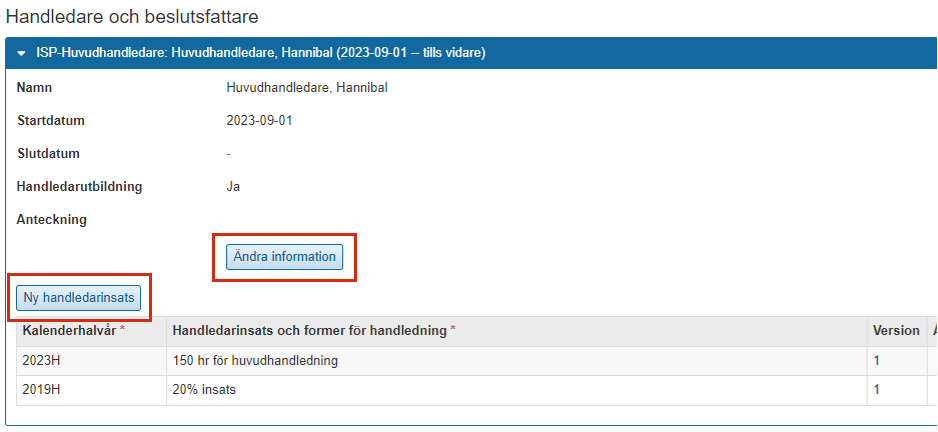
Sidan Handledare och beslutsfattare i en doktorands ISP visar uppgifter om huvudhandledare, handledare och beslutsfattare som är kopplade till doktorandens ISP. Roller och personer hämtas från andra delar av Ladok.
Klicka på Ändra information för att:
Lägga till anteckningar, till exempel för att beskriva handledarens roll eller hur handledarinsats ska dokumenteras. Anteckningen är synlig för alla som kan se den individuella studieplanen.
Ange om personen genomgått Handledarutbildning
Klicka på Ny handledarinsats för att lägga till en ny post. Ange kalenderhalvår och former för handledning.
Sidan Handledarsamtal i en doktorands ISP används för att dokumentera genomförda handledarsamtal mellan doktorand och handledare. Båda parter kan lägga in och redigera informationen om varje samtal.
På sidan listas alla handledarsamtal, oavsett vilken version av ISP den lagts till på.
Klicka på Nytt handledarsamtal och ange:
Typ av samtal: Välj Uppstartssamtal, Uppföljningssamtal, Årligt uppföljningssamtal, Karriärsamtal eller Övrigt
Sidan Avhandlingsarbete i en doktorands ISP används för att planera och följa upp doktorandens avhandlingsarbete.
Sidan är uppdelad i olika paneler där du kan lägga till eller ändra uppgifterna. Panelerna är beskrivna nedan.
Sammanfattning
Här anger du grundläggande information om avhandlingen. Det går att bifoga en fil i pdf-format.
Planering och uppföljning
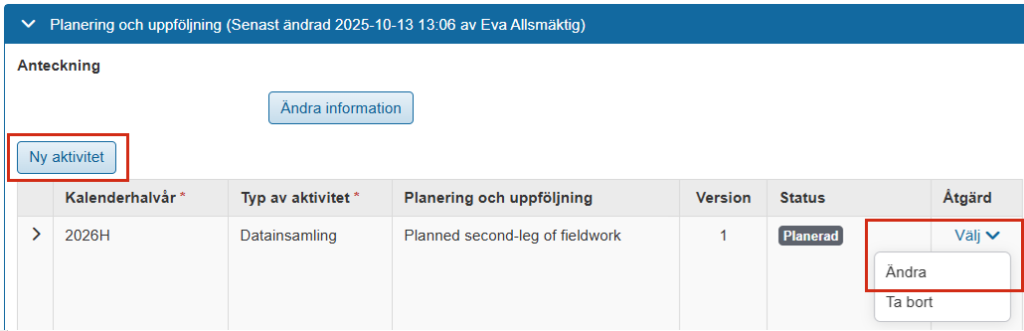
Klicka på Ändra information för att lägga in en anteckning om hur planering och uppföljning ska ske.
Klicka på Ny aktivitet för att lägga upp aktiviteter som planeras eller genomförts inom ramen för avhandlingsarbetet. Ange:
Kalenderhalvår
Typ av aktivitet: Välj typ i listan eller välj Fritextför att skriva själv
Planering och uppföljning: Skriv i fritextfälten för att planera och följa upp aktiviteten.
Progression kan anges på vissa lärosäten.
Status: välj Planerad, Pågående, Delvis genomförd, Genomförd eller Ej genomförd
Det går att ändra aktiviteterna efterhand. Klicka på Välj → Ändra i raden för en aktivitet för att ändra den.
Del av avhandlingsarbete
Panelen finns endast på vissa lärosäten.
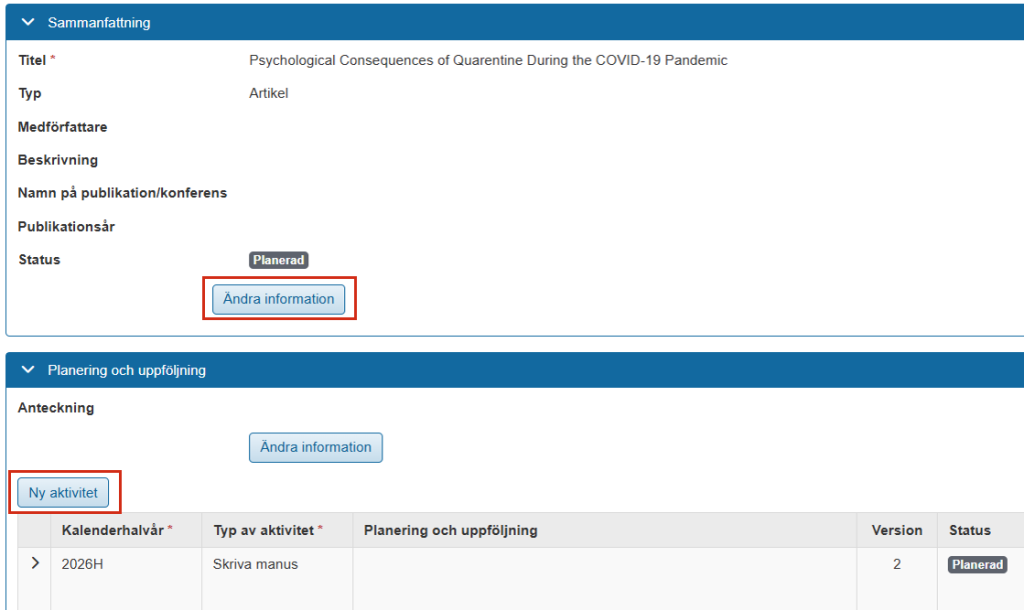
Här lägger du upp de delar som avhandlingen består av. Det kan till exempel vara en artikel eller konferens när det gäller sammanläggningsavhandling. Vid monografi är det oftast kapitel.
Alla delar av avhandlingsarbetet listas på sidan för att ge en översikt. Klicka in på en del för att få mer information om den eller redigera.
Klicka på Ny del av avhandlingsarbete för att skapa en ny del. Varje del hanteras på en egen sida där du kan:
Klicka på Ändra information i panelen Sammanfattning för att lägga till information och status för hela den här delen av avhandlingsarbetet.
Klicka på Ny aktivitet för att lägga till en ny aktivitet som genomförs inom ramen för den här delen av avhandlingsarbetet. För varje aktivitet kan du lägga till en status.
Etiska tillstånd
Här lägger du in uppgifter om etiska tillstånd eller överväganden.
Du kan:
Lägga till en beskrivning av det etiska tillståndet eller övervägandet
Bifoga pdf-filer, för varje fil kan du lägga till en beskrivande text och diarienummer
För att ge en bra upplevelse använder vi teknik som cookies för att lagra och/eller komma åt enhetsinformation. När du samtycker till dessa tekniker kan vi behandla data som surfbeteende eller unika ID:n på denna webbplats. Om du inte samtycker eller om du återkallar ditt samtycke kan detta påverka vissa funktioner negativt.
Funktionella
Alltid aktiv
Dessa cookies är nödvändiga för att webbplatsen ska fungera och kan inte stängas av. De används vanligtvis bara när du använder en funktion på webbplatsen som behöver ett svar, exempelvis när du ställer in cookies. loggar in eller fyller i ett formulär.
Alternativ
Den tekniska lagringen eller åtkomsten är nödvändig för det legitima syftet att lagra inställningar som inte efterfrågas av abonnenten eller användaren.
Statistik
Den tekniska lagringen eller åtkomsten som används uteslutande för statistiska ändamål.Dessa cookies används uteslutande för anonyma statistiska ändamål.
Marknadsföring
Den tekniska lagringen eller åtkomsten krävs för att skapa användarprofiler för att skicka reklam, eller för att spåra användaren på en webbplats eller över flera webbplatser för liknande marknadsföringsändamål.