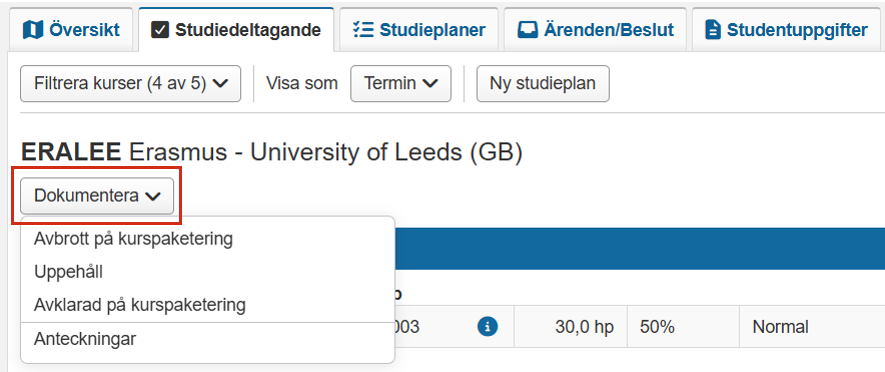
Inresande utbytesstudenter har tillgång till Ladok för studenter på samma sätt som andra studenter vid lärosätet. De loggar in med lärosätets inloggning och kan bland annat registrera sig, se resultat och hämta intyg.
Intyg
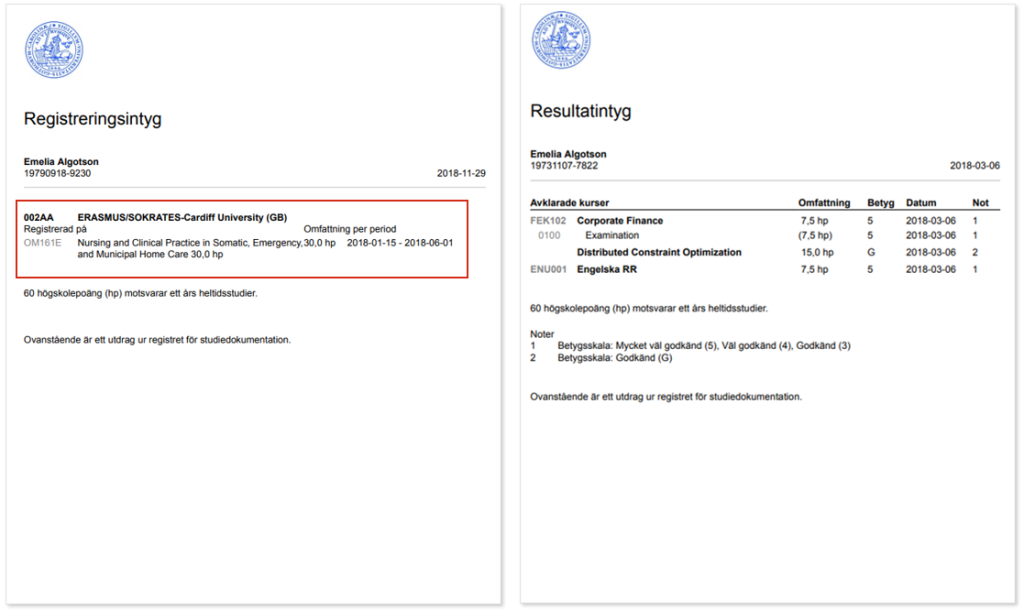
Detta ser utbytesstudenten på intyg:
Intyg över förväntat deltagande: Visar vilka kurser studenten antagits till. Det framgår att kurserna läses inom utbytesavtalet.
Registreringsintyg: Visar vilka kurser studenten är registrerad på. Det framgår att kurserna läses inom utbytesavtalet.
Resultatintyg: Visar studentens resultat på kurser, men det framgår inte att de har lästs inom utbytesavtalet.
Innan studenter kan antas till utbytesstudier behöver ett utbytesavtal skapas i Ladok. Utbytesavtalet är grunden som utbytestillfällen sedan kopplas till.
Gör så här
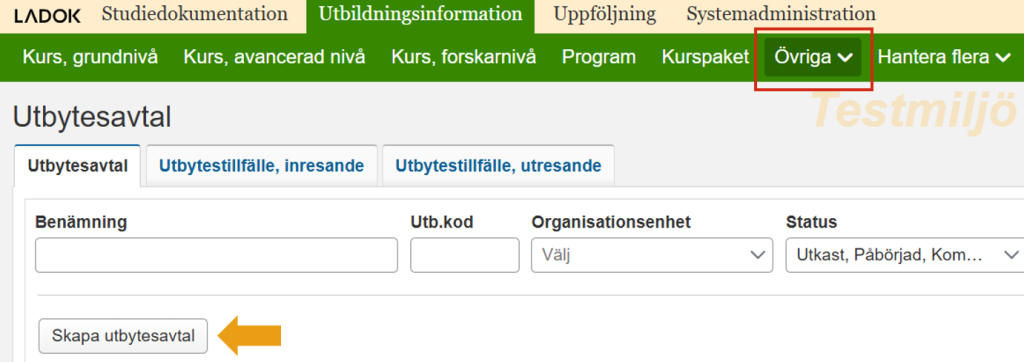
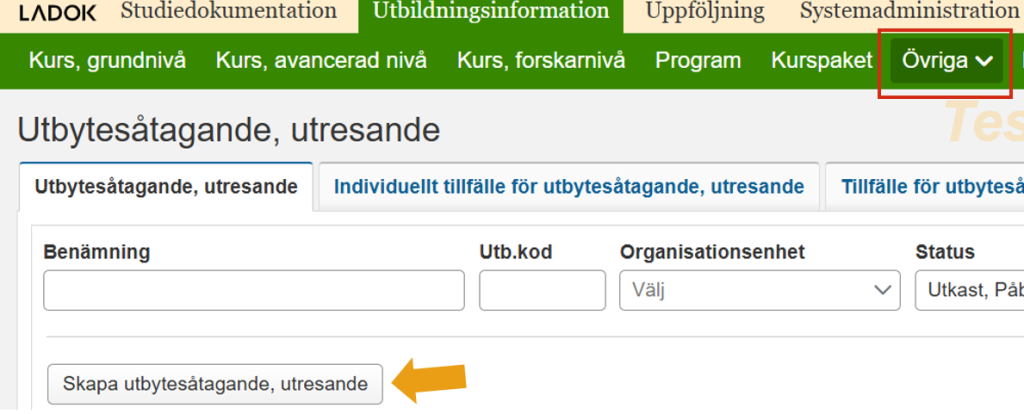
Gå till Utbildningsinformation → Övriga → Utbytesavtal.
Klicka på Skapa utbytesavtal.
Ange vilken period utbytesavtalet ska börja gälla. Tänk på att du inte kan skapa ett utbytestillfälle som startar före den period du anger här.
Klicka på Fortsätt.
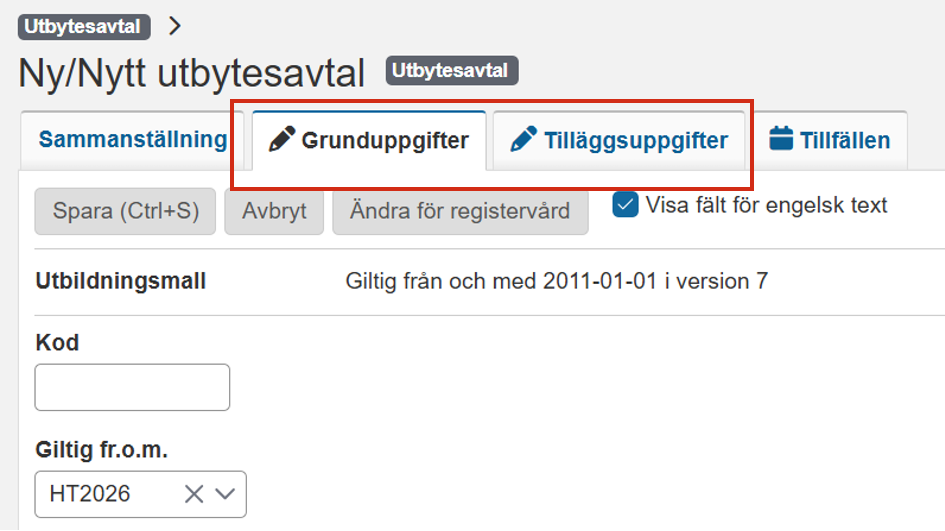
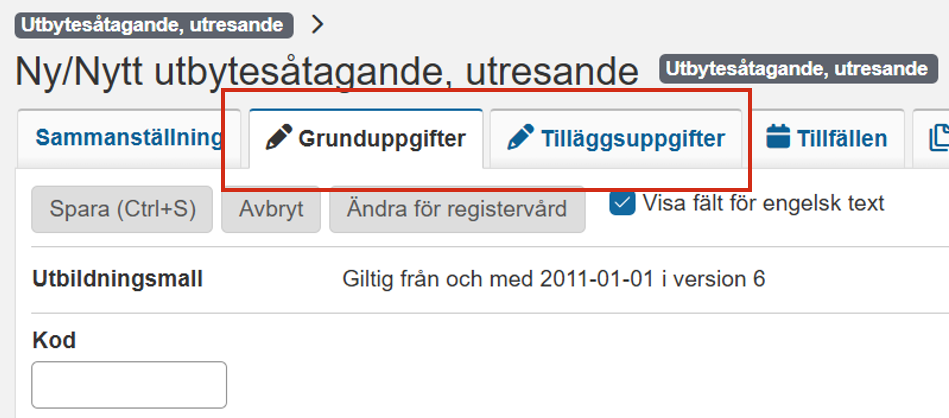
Fyll i information om utbytesavtalet i flikarna Grunduppgifter och Tilläggsuppgifter.
Spara. Du kan nu lämna sidan och fortsätta vid ett senare tillfälle.
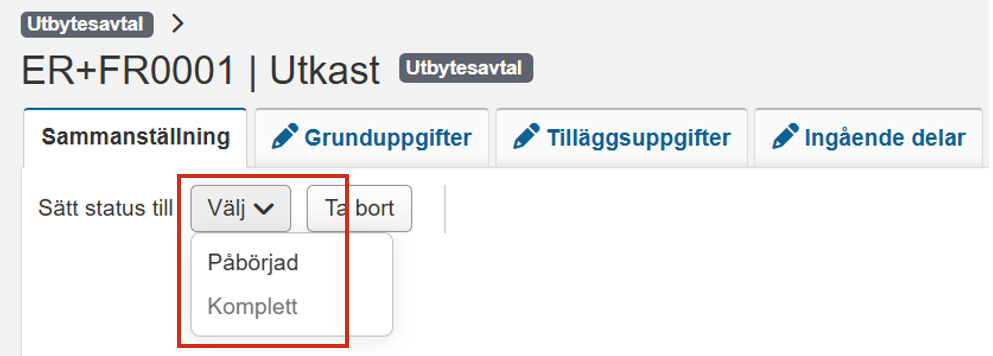
Gå till fliken Sammanställning.
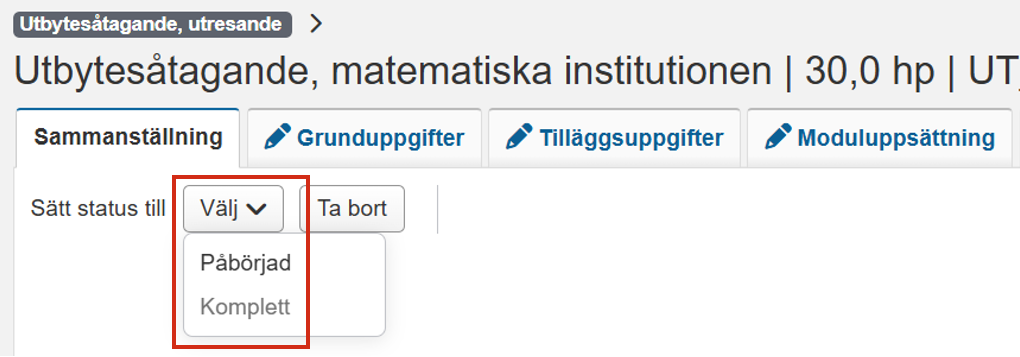
Klicka på Sätt status till → Påbörjad för att ändra status till Påbörjad.
Du kan fortfarande ändra eller lägga till uppgifter i flikarna Grunduppgifter och Tilläggsuppgifter.
När du är klar: Gå till fliken Sammanställning och välj Sätt status till → Komplett för att ändra status till Komplett.
Fyll i Beslutsfattare och beslutsdatum i dialogrutan som visas.
Spara
Utbytesavtalet är nu skapat med status Komplett. Du kan gå vidare och skapa utbytestillfällen till avtalet.
För varje termin som studenter ska antas till utbytesstudier behöver du skapa ett utbytestillfälle kopplat till ett utbytesavtal.
Ett tillfälle avser antingen inresande eller utresande studenter. Har du exempelvis en inresande och en utresande student inom samma utbytesavtal behöver du alltså skapa två separata tillfällen.
Det går att anta flera studenter på samma tillfälle.
Gör så här
Gå till Utbildningsinformation → Övriga → Utbytesavtal.
Sök fram det utbytesavtal du ska skapa ett tillfälle för och gå in på det.
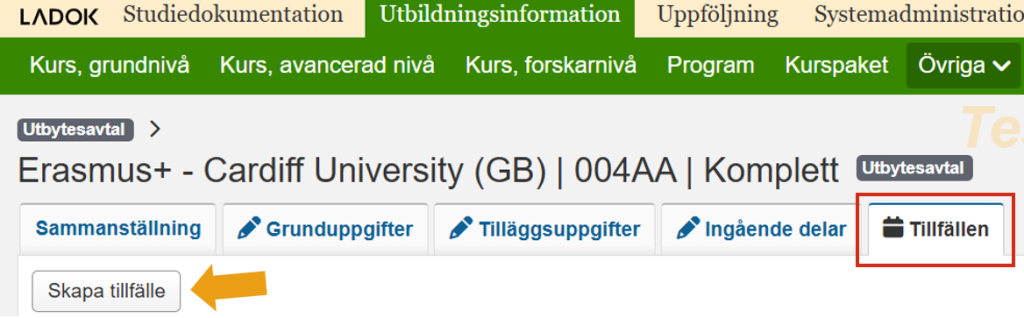
Gå till fliken Tillfällen.
Klicka på Skapa tillfälle.
I dialogrutan som visas, ange:
Typ av tillfälle: Välj om tillfället ska avse in- eller utresande studenter.
Med planerad start: När studenterna förväntas påbörja studierna.
Kopiera uppgifter från: Om det redan finns ett tillfälle kan du välja att kopiera uppgifter från det för att slippa fylla i samma uppgifter igen. Uppgifter som ofta är unika för ett tillfälle kopieras inte, som t.ex. tillfälleskod, studieperiod och datum.
Klicka på Spara.
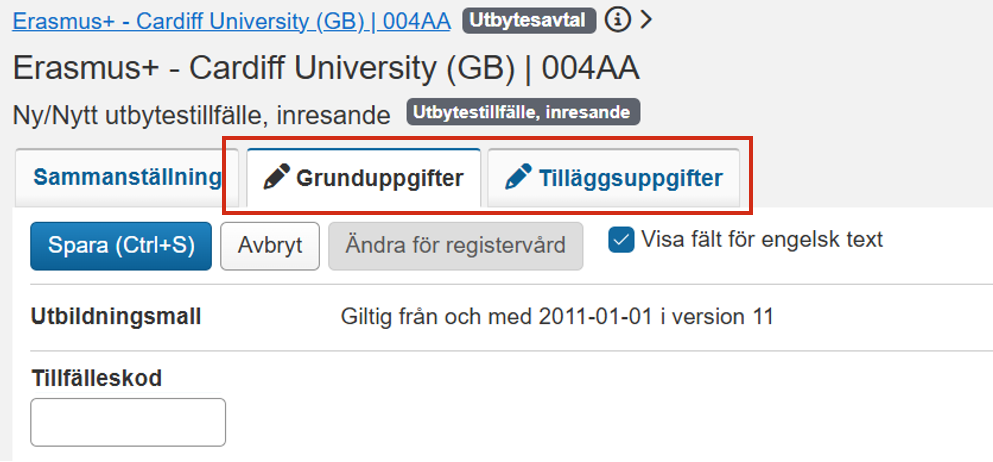
Fyll i information om tillfället i flikarna Grunduppgifter och Tilläggsuppgifter.
Tillfälleskod: Det syns inte i studentöversikten om ett tillfälle gäller in- eller utresande studenter. Därför kan det kan vara bra att ange det i tillfälleskoden, t.ex. IN001 och UT001.
Startperiod och studieperiod är redan ifyllt med den period du valde i steg 5. Du kan ändra vid behov.
Spara. Du kan nu lämna sidan och fortsätta vid ett senare tillfälle.
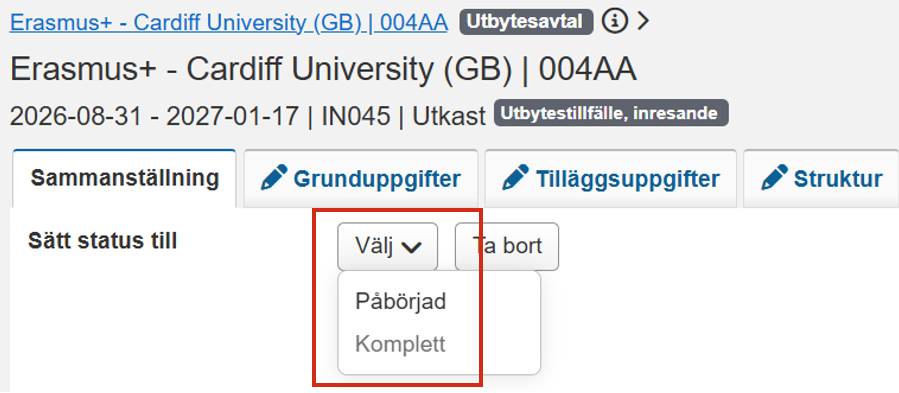
Gå till fliken Sammanställning.
Klicka på Sätt status till → Påbörjad för att ändra status till Påbörjad.
Du kan fortfarande ändra eller lägga till uppgifter i flikarna Grunduppgifter och Tilläggsuppgifter.
När du är klar: Gå till fliken Sammanställning och välj Sätt status till → Komplett för att ändra status till Komplett.
Fyll i Beslutsfattare och beslutsdatum i dialogrutan som visas.
Spara
Utbytestillfället är nu skapat med status Komplett och studenten kan antas till det.
Du kan fördela ärenden till ärendekorgar för att gruppera ihop ärenden som hör ihop. Till exempel för att en grupp handläggare ska kunna dela på en viss typ av ärenden.
Fördelningen kan göras manuellt eller automatiskt om lärosätet har ställt in regler för det.
Studenten ser inte vilken ärendekorg som ärendet ligger i.
Gör så här
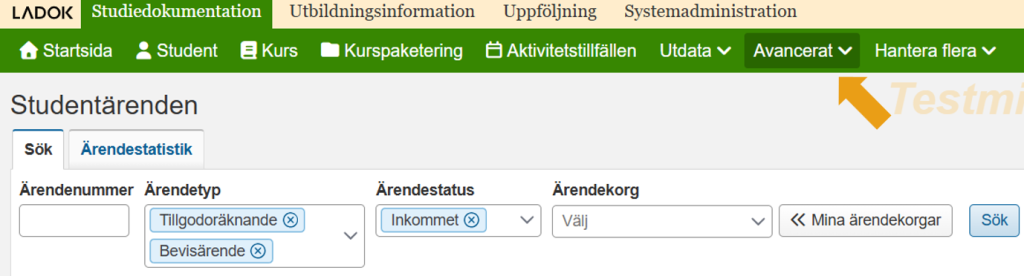
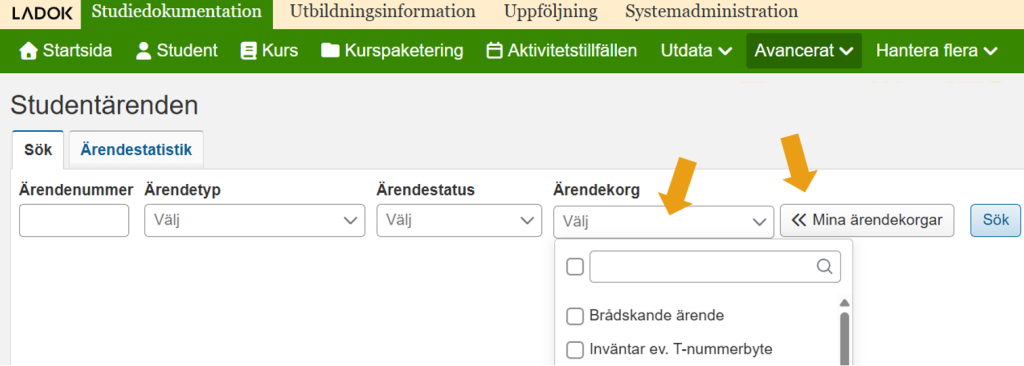
Gå till Avancerat → Studentärenden.
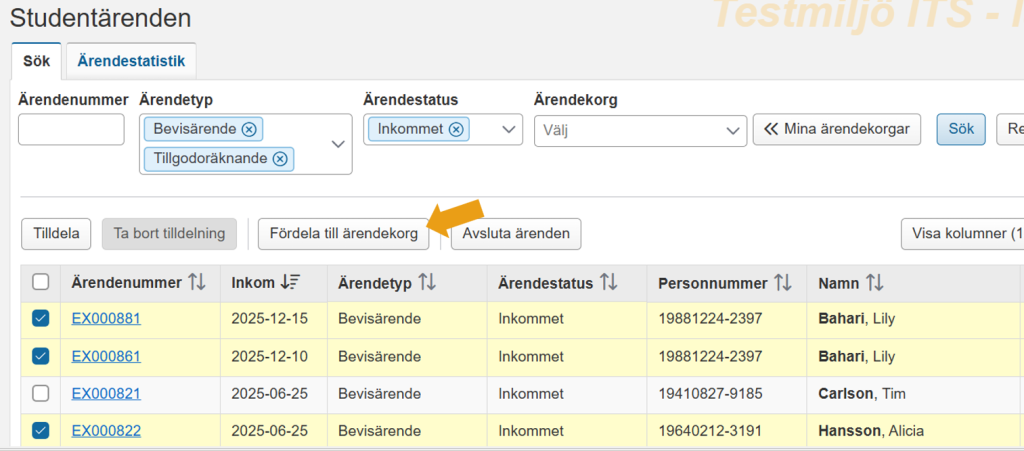
Sök fram de ärenden du vill fördela, till exempel genom att söka på ärendetyp och ärendestatus.
Markera de ärenden du vill fördela.
Klicka på Fördela till ärendekorg.
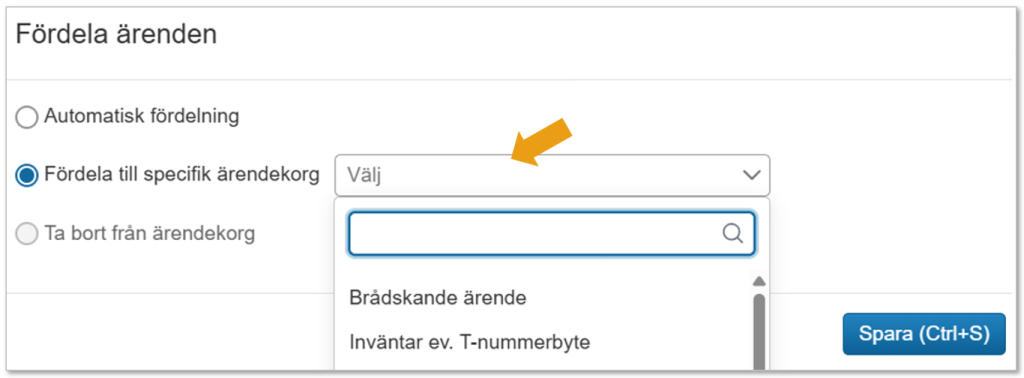
Välj vilken ärendekorg du vill fördela ärendena till.
Klicka på Spara.
De valda ärendena läggs nu till i din valda ärendekorg.
Du kan ta fram en sammanställning över hur många ärenden som inkommit eller avslutats under ett visst år.
Du får fram statistik för alla typer av ärenden i Ladok, till exempel för tillgodoräknande eller bevis.
Gör så här
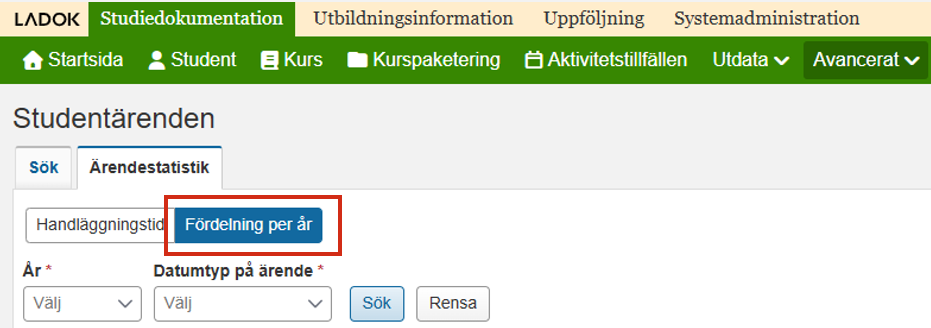
Gå till Avancerat → Studentärenden.
Gå till fliken Ärendestatistik.
Klicka på Fördelning per år.
Sök på:
År: Välj det år du vill se statistik för.
Datumtyp på ärende: Välj om du vill se statistik för ärenden som inkom eller avslutades det valda året.
Klicka på Sök.
I sökresultatet visas hur många ärenden som avslutades per månad under det valda året.
Observera om avslutsdatum
Med avslutsdatum avses det senaste datumet som ärendet avslutades. Om ett ärende har avslutades, återöppnats och sedan avslutades igen är det det sista avslutsdatumet som används i statistiken.
Du kan ta fram statistik över hur lång tid det tar att handlägga studentärenden, alltså antal dagar från det att ärendet inkom till dess att det avslutades.
Du kan söka på alla typer av ärenden som finns i Ladok, till exempel tillgodoräknande eller bevisärenden.
Gör så här
Gå till Avancerat → Studentärenden.
Gå till fliken Ärendestatistik.
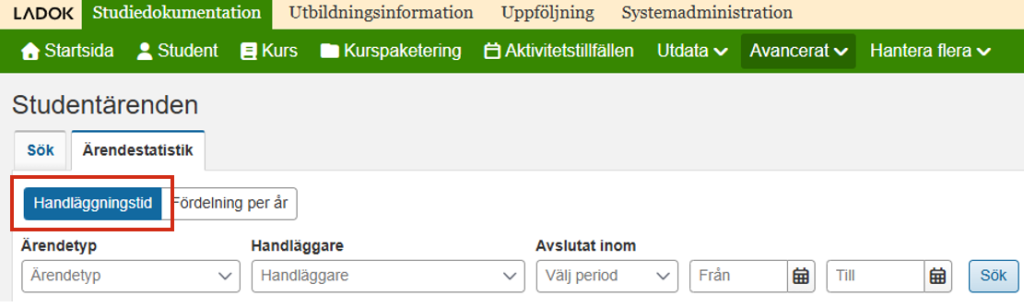
Vyn Handläggningstid är redan förvalt, ändra inte det.
Sök med en eller flera sökparametrar:
Ärendetyper
Handläggare: Avser den person som är tilldelad ärendet nu.
Avslutat inom
Klicka på Sök.
I sökresultatet visas de ärendetyper som matchar din utsökning, hur många ärenden som avslutats inom perioden och hur många dagar i genomsnitt som gått från att ärenden inkom tills de avslutades.
Observera om avslutsdatum
Med avslutsdatum avses det datum som ärendet senast avslutades. Om ett ärende har avslutats, återöppnats och sedan avslutats igen är det det sista avslutsdatumet som används i statistiken.
Observera om handläggare
Med handläggare avses den person som är tilldelad ärendet nu. Om flera personer har arbetat med ärendet innan det till slut tilldelades någon annan för avslut, är det endast den sista personen som visas i statistiken.
För att ge en bra upplevelse använder vi teknik som cookies för att lagra och/eller komma åt enhetsinformation. När du samtycker till dessa tekniker kan vi behandla data som surfbeteende eller unika ID:n på denna webbplats. Om du inte samtycker eller om du återkallar ditt samtycke kan detta påverka vissa funktioner negativt.
Funktionella
Alltid aktiv
Dessa cookies är nödvändiga för att webbplatsen ska fungera och kan inte stängas av. De används vanligtvis bara när du använder en funktion på webbplatsen som behöver ett svar, exempelvis när du ställer in cookies. loggar in eller fyller i ett formulär.
Alternativ
Den tekniska lagringen eller åtkomsten är nödvändig för det legitima syftet att lagra inställningar som inte efterfrågas av abonnenten eller användaren.
Statistik
Den tekniska lagringen eller åtkomsten som används uteslutande för statistiska ändamål.Dessa cookies används uteslutande för anonyma statistiska ändamål.
Marknadsföring
Den tekniska lagringen eller åtkomsten krävs för att skapa användarprofiler för att skicka reklam, eller för att spåra användaren på en webbplats eller över flera webbplatser för liknande marknadsföringsändamål.