Pedagogiska stöd med utfall
Du kan se alla beslutade pedagogiska stöd samlade på ett ställe. Använd vyn för att planera, följa upp och förbereda de stöd som ska användas vid aktivitetstillfällena.
Vyn visar alla stöd som har fått ett beslut (bifall eller avslag).
Gör så här
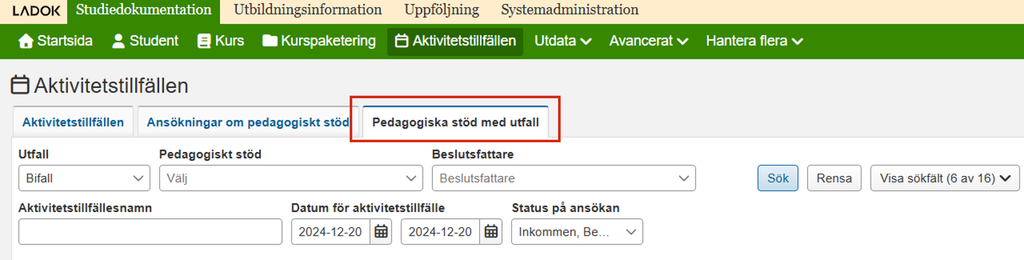
- Gå till Aktivitetstillfällen → Pedagogiska stöd med utfall.
- Klicka på Visa sökfält för att välja vilka sökfält som visas.
- Sök, till exempel på:
- Datum för aktivitetstillfälle: Om du vill se de stöd som ska användas ett visst datum.
- Pedagogiskt stöd: Om du vill se en viss typ av stöd.
- Utfall: Bifall visas automatiskt, du välja att se avslag också.
- Klicka på Sök.
Sökresultatet visar de stöd som matchar sökningen. Klicka på Visa kolumner för att styra vilka kolumner som visas.
Förbered stöd och slutför ansökningar
Du kan markera ett antal stöd och gå direkt till ansökningarna som stöden hör till, till exempel för att slutföra beslutade ansökningar.
- Sök på: Status på ansökan = Beslutad.
- Kontrollera stöden och gör de förberedelser som behövs.
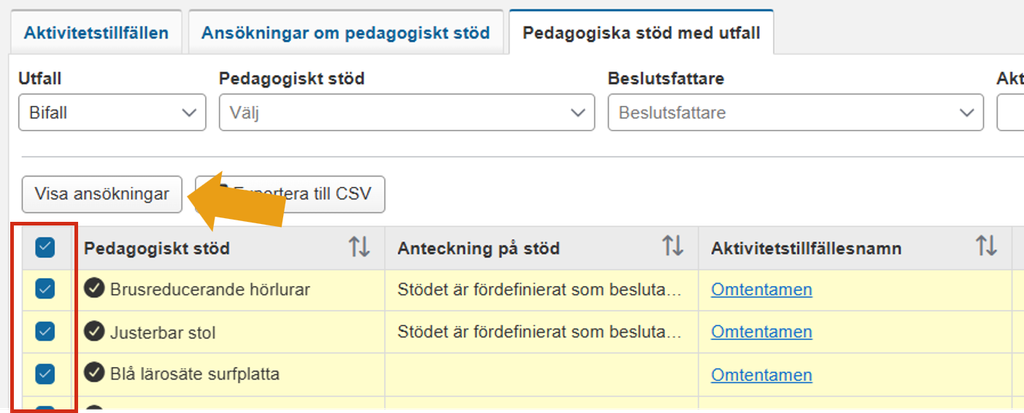
- Markera de stöd som du har förberett.
- Klicka på Visa ansökningar.
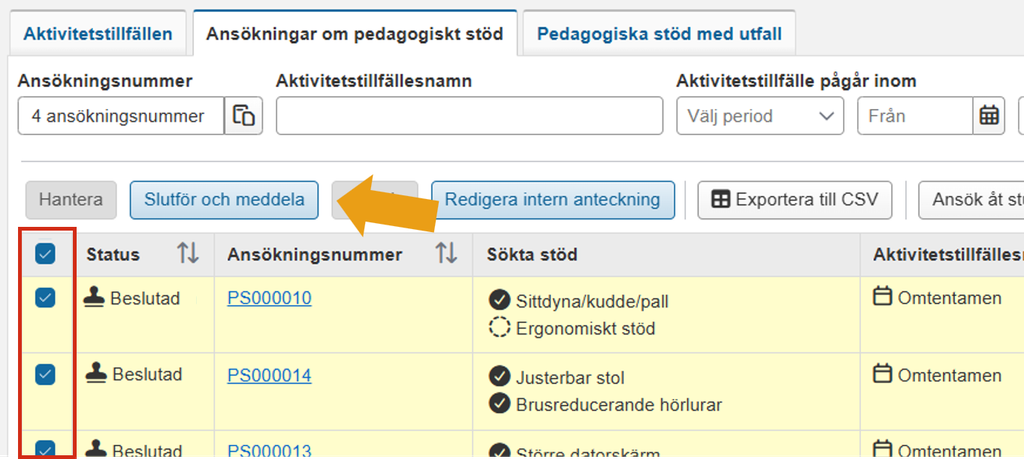
- Vyn Ansökningar om pedagogiskt stöd öppnas och visar ansökningarna för de stöd du markerade.
- Markera ansökningarna.
- Klicka på Slutför och meddela.
- I dialogrutan som öppnas kan du vid behov skriva ett meddelande att skicka till studenterna. Alla studenter kommer att få samma meddelande.
- Bekräfta.
Ansökningarna slutförs. Studenterna får en mejlavisering och kan se sina beslut i Ladok för studenter.
Skapa utbildning med guide
Med en guide får du stöd steg för steg när du skapar en ny utbildning samt när du skapar eller redigerar en version av en befintlig utbildning. Med ”utbildning” avses till exempel kurser och program.
Skapa en ny utbildning
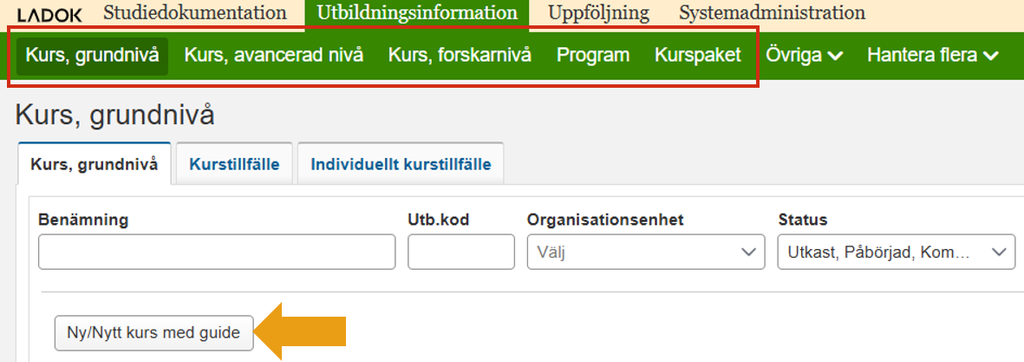
- Gå till Utbildningsinformation.
- Klicka på typen av utbildning du ska skapa, till exempel Kurs, grundnivå eller Program.
- Klicka på Nytt/ny X med guide på söksidan.
- Fyll i de första uppgifterna som efterfrågas.
- Klicka på Nästa tills du kommer till sista steget, och bekräfta.
Guiden har nu startats. Du arbetar nu i fliken ”Att göra”. Ditt lärosäte har lagt in instruktioner i panelen ”Beskrivning av arbetsuppgiften”.
Skapa eller redigera en version av en befintlig utbildning
- Gå till Utbildningsinformation.
- Klicka på typen av utbildning, till exempel Kurs, grundnivå eller Program.
- Sök fram utbildningen och klicka in på den.
- Klicka på Välj guide.
- Välj något av alternativen:
- Ny version med guide om du ska skapa en ny version av utbildningen
- Redigera version med guide om du ska redigera den version du står på.
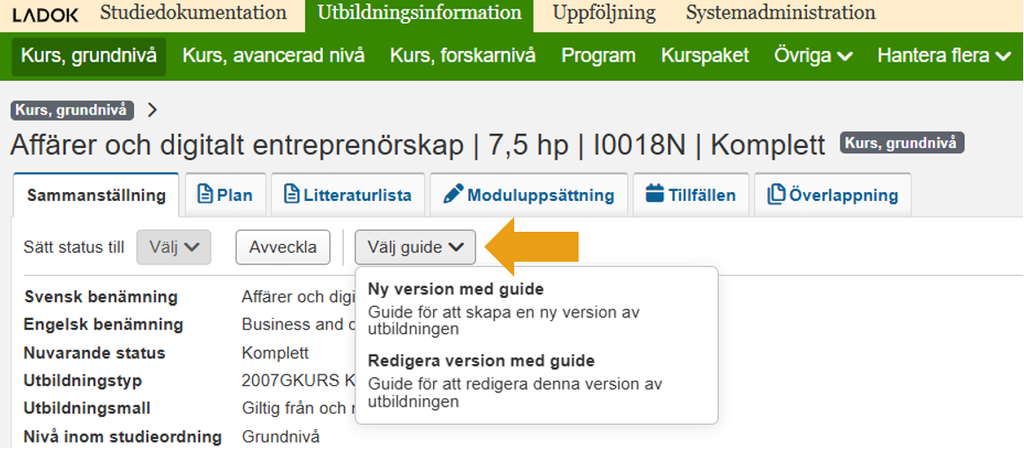
- Fyll i de första uppgifterna som efterfrågas och bekräfta.
Guiden har nu startats. Du arbetar nu i fliken Att göra. Ditt lärosäte har lagt in instruktioner i panelen ”Beskrivning av arbetsuppgiften”.
Skapa utbildningstillfälle med guide
Med en guide får du stöd steg för steg när du skapar ett nytt utbildningstillfälle, till exempel ett programtillfälle eller ett kurstillfälle.
Gör så här
- Gå till Utbildningsinformation.
- Klicka på typen av utbildning, till exempel Program eller Kurs, grundnivå.
- Sök fram utbildningen som tillfället ska höra till och klicka in på den.
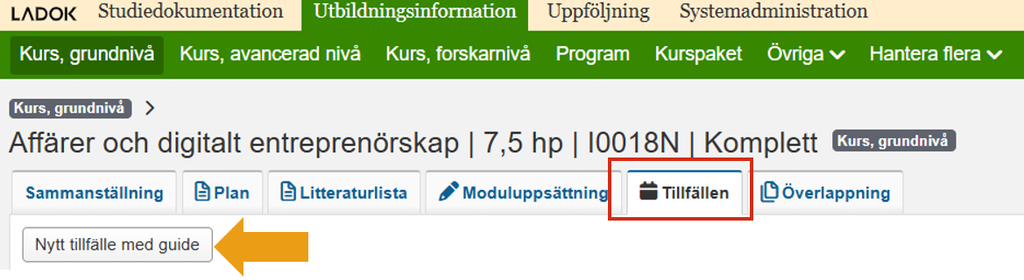
- Gå till fliken Tillfällen.
- Klicka på Nytt tillfälle med guide.
- Välj i fältet Med planerad start vilken period tillfället ska starta.
- Om du vill kopiera uppgifter från ett tidigare tillfälle: välj det i fältet Kopiera uppgifter från. Uppgifter som ofta är unika för ett tillfälle kopieras inte, till exempel tillfälleskod, studieperioder och datum.
- Klicka på Nästa.
- Fyll i uppgifterna på sidan och klicka på Nästa.
- Kontrollera informationen i steget Förhandsgranska och bekräfta.
Guiden har nu startats. Du arbetar nu i fliken Att göra. Ditt lärosäte har lagt in instruktioner i panelen ”Beskrivning av arbetsuppgiften”.
Arbeta i en guide
När en guide har startats arbetar du dig igenom den uppgift för uppgift i fliken Att göra. Guiden visar vad du ska göra nu och vad som återstår. Varje uppgift kan vara knuten till en specifik roll, så du har kanske inte behörighet att arbeta med alla steg i en guide.

Hur du startar en guide beskrivs i lathundarna till höger: ”Relaterade instruktioner”.
Se vad du ska göra i guiden nu
- Gå till utbildningen eller tillfället som guiden gäller.
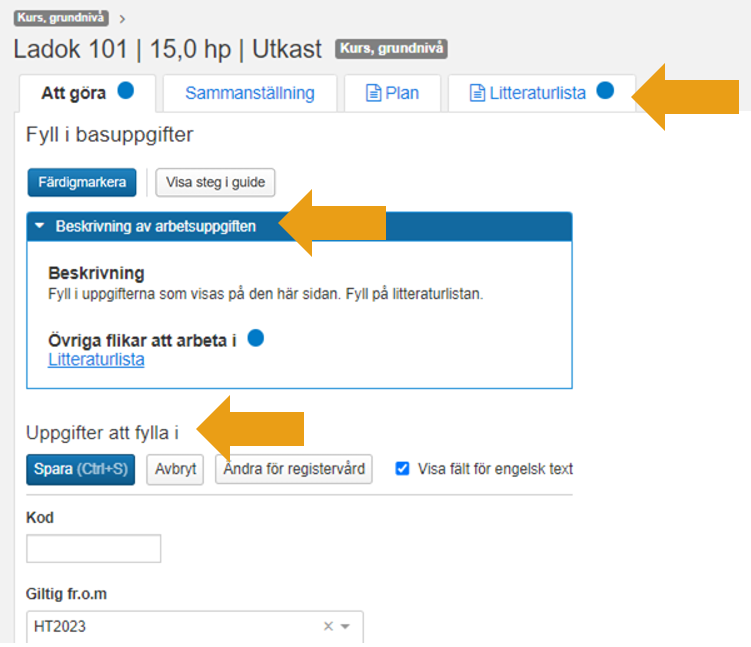
- Gå till fliken Att göra.
- Läs vad du ska göra i panelen Beskrivning av arbetsuppgiften.
- Om du behöver arbeta i någon annan flik visas det under rubriken ”Övriga flikar att arbeta i”. Flikarna är också markerade med en blå prick.
- Om uppgiften är kopplad till en viss roll visas det under rubriken ”Utförs av”. Du kan bara arbeta med arbetsuppgiften om du har den rollen.
- Under rubriken Uppgifter att fylla i finns fält du behöver fylla i. Fyll i uppgifter och klicka på Spara.
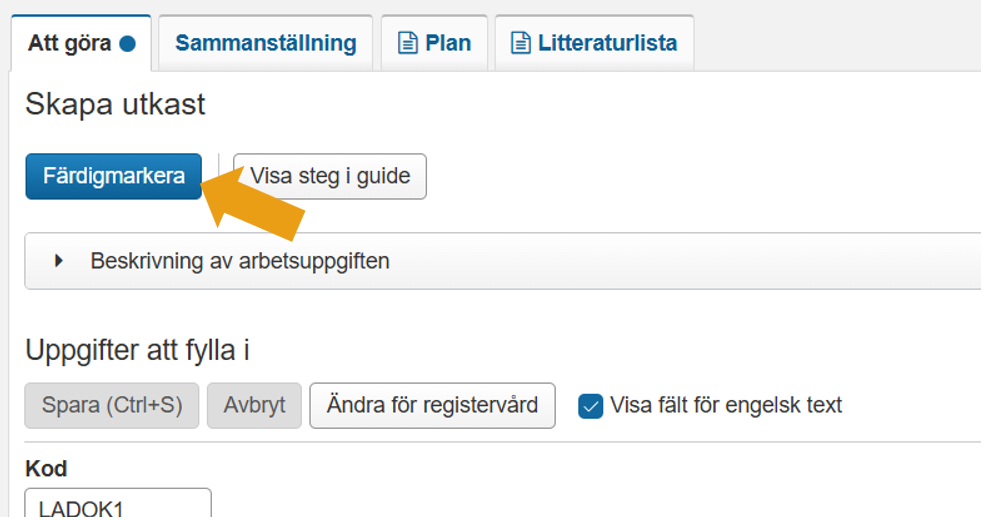
Färdigmarkera ett steg när du är klar
När du är klar: Klicka på Färdigmarkera.
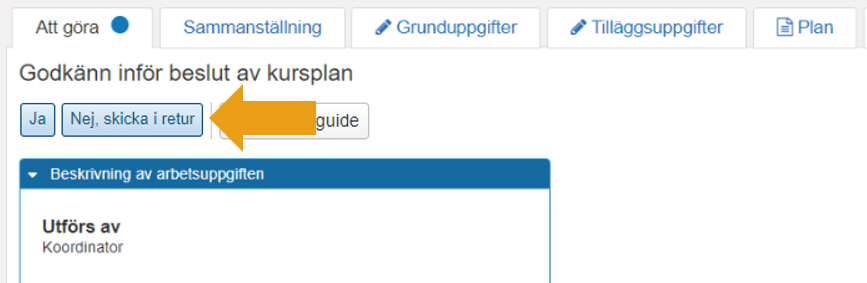
I vissa uppgifter väljer du hur guiden ska gå vidare. Du kan till exempel godkänna och gå vidare till nästa uppgift, eller skicka tillbaka guiden till föregående steg om något behöver rättas.
Om du har valt att gå vidare i guiden innan alla obligatoriska fält är ifyllda markeras de med rött och texten Obligatoriskt fält. Fyll i fälten, klicka på Spara och färdigmarkera arbetsuppgiften igen.
Bra att veta
Anteckningar
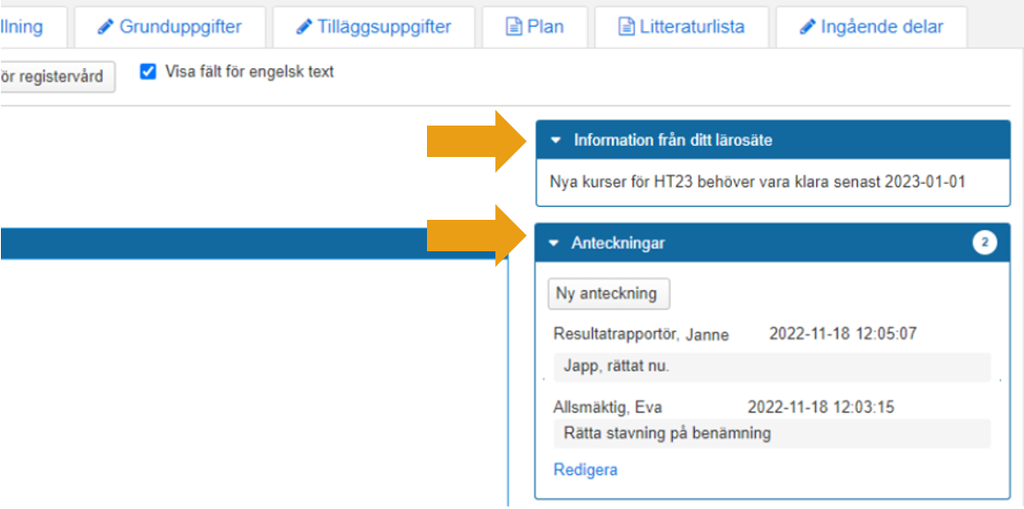
Längst till höger i Att göra-fliken kan du skriva anteckningar, som minneslappar för dig själv eller för att meddela kollegor som arbetar i samma guide. Skriv till exempel vad som behöver rättas när du skickar tillbaka en uppgift. Anteckningarna tas bort när guiden är avslutad.
Information från lärosätet
Längst till höger i Att göra-fliken kan det finnas information från ditt lärosäte som handlar om den typ av utbildning eller tillfälle du arbetar med.
Parallella uppgifter
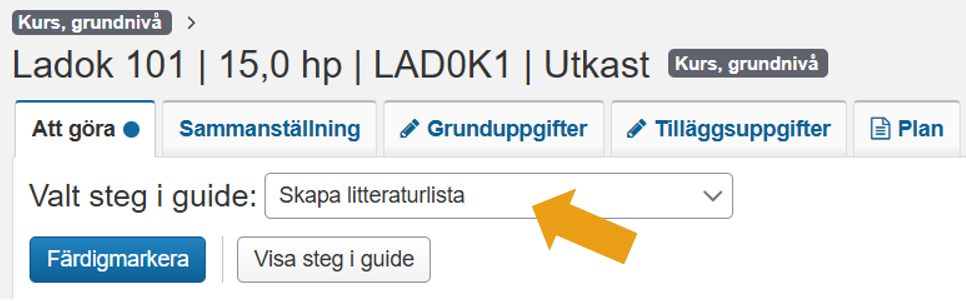
Ibland finns det flera uppgifter som olika personer kan arbeta med samtidigt. Då väljer du uppgift i fältet Valt steg i guide överst i fliken. Uppgifterna färdigmarkeras var för sig, och guiden går vidare först när alla är klara.
När guiden är klar
När den sista uppgiften är färdigmarkerad är guiden avslutad. Fliken Att göra försvinner, och du kan inte längre se eller arbeta i guiden.
Sök fram pågående guider
Du kan söka fram alla pågående guider på lärosätet. Till exempel för att hitta tillbaka till en kurs du har börjat arbeta med eller för att få en överblick över allt arbete som pågår.
Gör så här
- Gå till Utbildningsinformation → Hantera flera → Pågående arbete.
- Sök med:
- Guidetyp: Välj Utbildningsplanering för att söka fram alla guider, eller fäll ut raden Utbildningsplanering för att bara välja vissa typer.
- Organisationsenhet: Fyll i om du vill söka på en viss fakultet/institution.
- Utbildningstypsgrupp: Fyll i om du vill söka på en viss utbildningstyp
- Utförs av: Fyll i om du vill söka på en viss roll, till exempel för att se alla guider där din arbetsroll just nu är ansvarig.
- Visa avslutade: Markera valet om du vill se avslutade guider.
- Klicka på Sök.

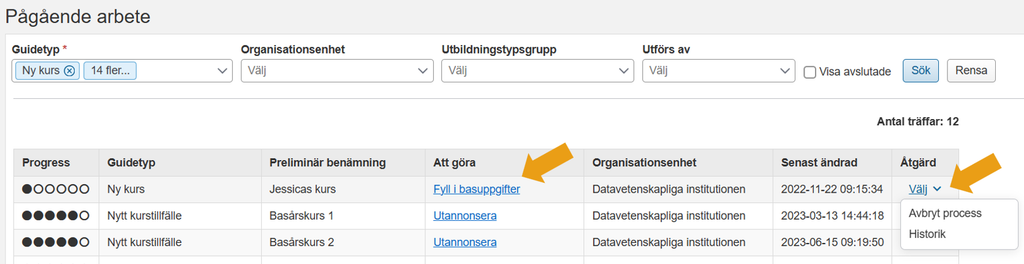
I sökresultatet ser du hur långt varje guide har kommit.
- För att gå till en guide klickar du på länken i kolumnen Att göra.
- För att se historiken över vad som hänt i en guide: Klicka på Välj → Historik.
- För att avbryta en guide: Klicka på Välj → Avbryt process. Du behöver en särskild behörighet för att avbryta.
Se dina bevakningar
Med bevakningar kan du få veta när något händer som rör ditt arbete, till exempel när en uppgift i en guide blir aktuell för dig eller när en ny plan skapas. Beroende på hur din bevakning fungerar kan du få notiser på två sätt: mejl eller inne i Ladok.
Mejlavisering
Mejlet skickas från no-reply@ladok.se med rubriken “Ladokavisering, ny verksamhetshändelse för bevakning” följd av namnet på din bevakning. Mejlet innehåller ingen detaljerad information, så du behöver logga in i Ladok för att se vad som har hänt.
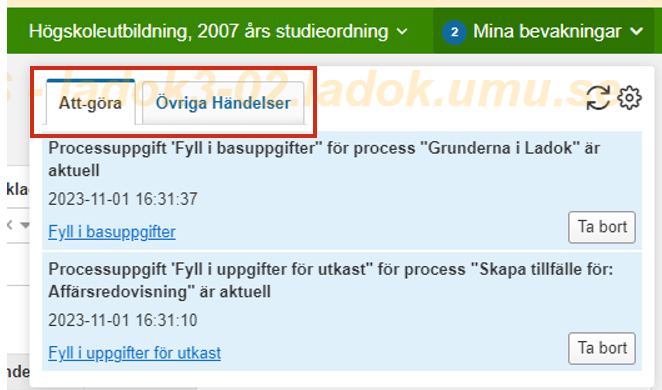
Listan Mina bevakningar
- Gå till utbildningsinformation
- Högst upp till höger visas Mina bevakningar. Siffran bredvid visar hur många nya notiser du har.
- Klicka på Mina bevakningar för att se dina notiser.

Listan har två flikar:
- Att göra visar uppgifter i pågående guider. Klicka på länken för att komma direkt till uppgiften.
- Övriga händelser visar händelser som inte gäller en guide, till exempel att en ny plan har skapats eller att ett kurstillfälle har fått en högre status.
Klicka på Ta bort för att ta bort en händelse från listan, till exempel när du är klar med din arbetsuppgift.
Skapa ny utbildning
Du kan skapa en ny utbildning, till exempel ett nytt program, kurspaket eller kurs.
Vilka uppgifter som ska fyllas i beror på lärosätets inställningar.
Skapa utbildningen
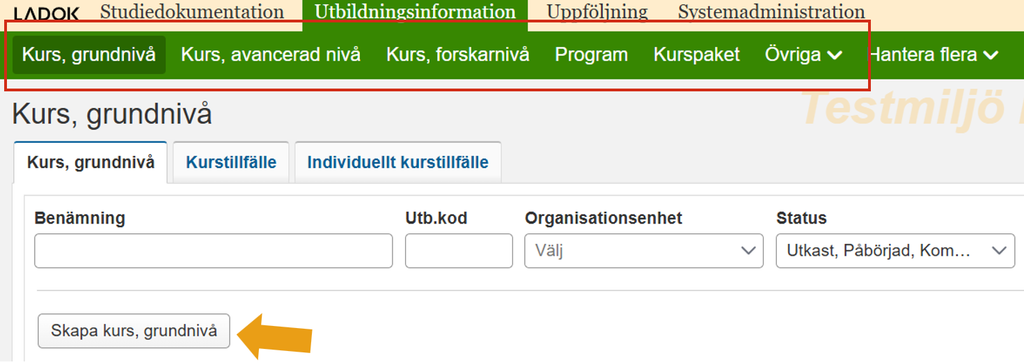
- Gå till Utbildningsinformation.
- Klicka på typen av utbildning du ska skapa, till exempel Program, Kurspaket eller Kurs, grundnivå.
- Klicka på Skapa.
- Giltig fr.o.m.: Ange vilken period utbildningen ska gälla från och med. Valet styr:
- Tillfällen kan tidigast starta från och med perioden du anger.
- Vilken utbildningsmall som används. Det är lärosätets inställningar för vilka fält som ska fyllas i.
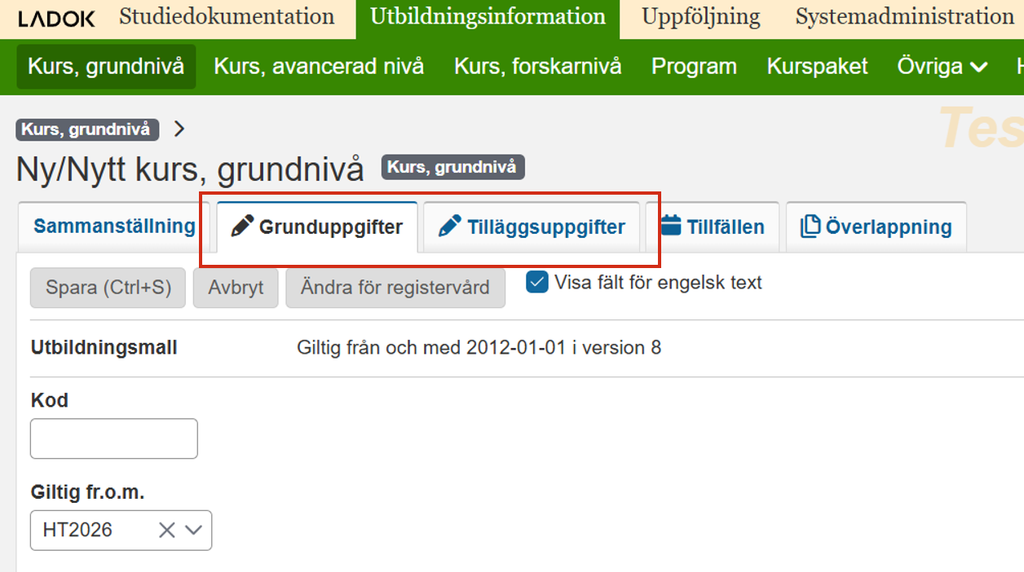
- Utbildningen skapas. Fyll i uppgifter om utbildningen i flikarna Grunduppgifter och Tilläggsuppgifter. Fält markerade med * är obligatoriska.
- Klicka på Spara.
Utbildningen är nu skapad och har status ”Utkast”. Du kan lämna sidan och fortsätta redigera utbildningen vid ett senare tillfälle.
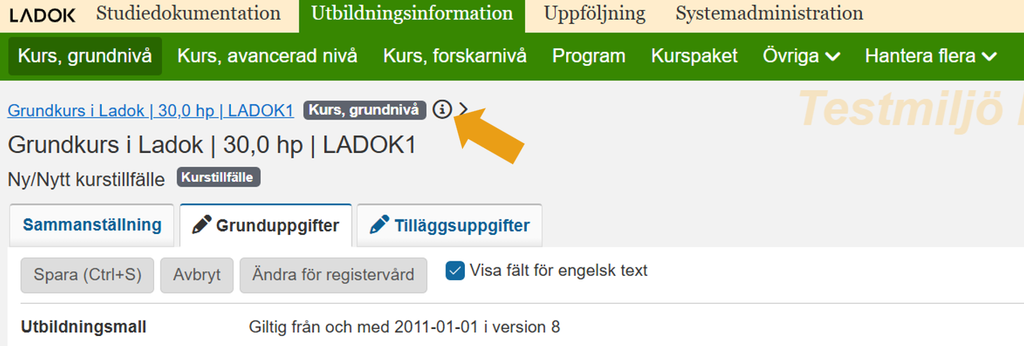
Nu går det att skapa tillfälle för utbildningen.
Höj status till Påbörjad
Nästa steg är att höja status till ”Påbörjad”. Då kommer vissa fält att låsas och kan inte redigeras längre.
- Gå till fliken Sammanställning.
- Vid Sätt status till, klicka på: Välj → Påbörjad.
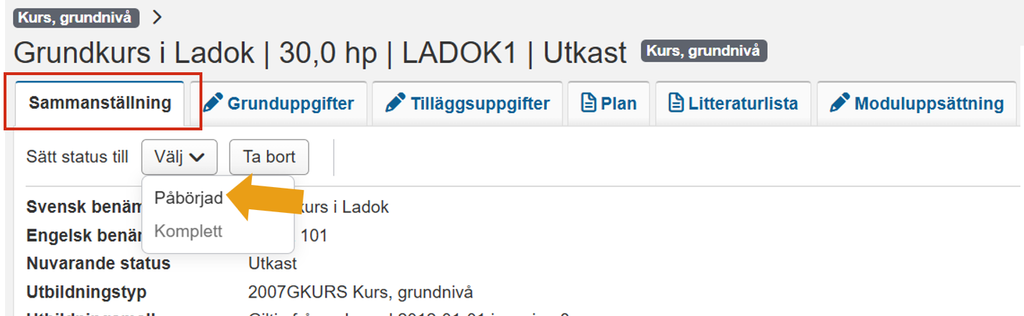
Utbildningen har nu status Påbörjad.
Du kan fortsätta arbeta med utbildningen. Fler fält kan ha blivit obligatoriska att fylla i nu.
Höj status till Komplett
När utbildningen är helt klar ändrar du status till ”Komplett”. Då kommer fler fält att låsas och kan inte redigeras längre.
Kurser behöver minst en modul innan de kan sättas i status ”Komplett”.
- Gå till fliken Sammanställning.
- Vid Sätt status till, klicka på: Välj → Komplett.
- Eventuellt behöver du nu fylla i beslutsfattare och beslutsdatum.
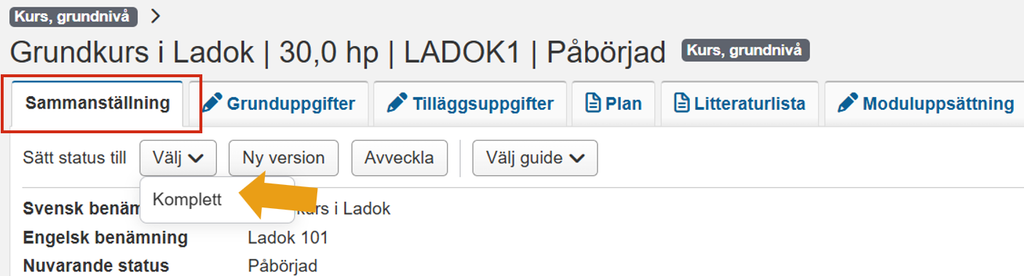
Utbildningen har nu status Komplett.
Du behöver skapa ett tillfälle för utbildningen för att anta studenter.
Skapa ny version av utbildning
När du skapar en ny utbildning får den version 1. Om något ändras på utbildningen kan du skapa en ny version som speglar ändringarna. Vilka ändringar som kräver en ny version styr lärosätet.
Skapa en ny version
- Gå till Utbildningsinformation.
- Klicka på typen av utbildning du ska hantera, till exempel Program, Kurspaket eller Kurs, grundnivå.
- Sök fram utbildningen och klicka in på den.
- Gå till fliken Sammanställning.
- Klicka på Ny version.
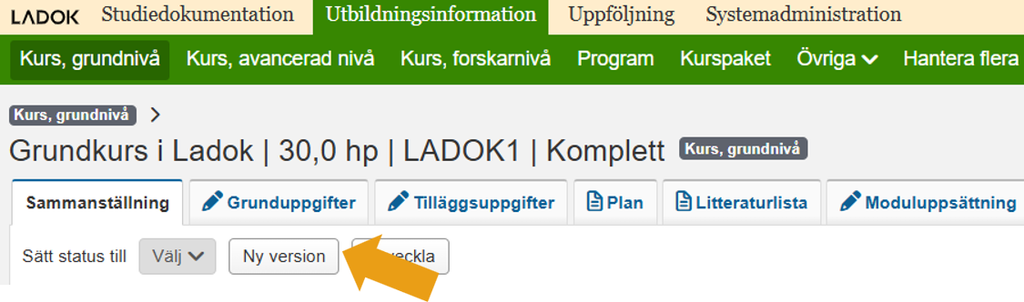
- Giltig fr.o.m.: Ange vilken period utbildningen ska gälla från och med. Valet styr:
- Tillfällen kan tidigast starta från och med perioden du anger.
- Vilken utbildningsmall som används. Det är lärosätets inställningar för vilka fält som ska fyllas i.
- Utbildningen skapas. Alla uppgifter från den föregående versionen kopieras över i flikarna Grunduppgifter och Tilläggsuppgifter. Ändra de som ska ändras.
- Vissa fält, till exempel Kod och omfattning, är låsta och kan inte ändras.
- Klicka på Spara.
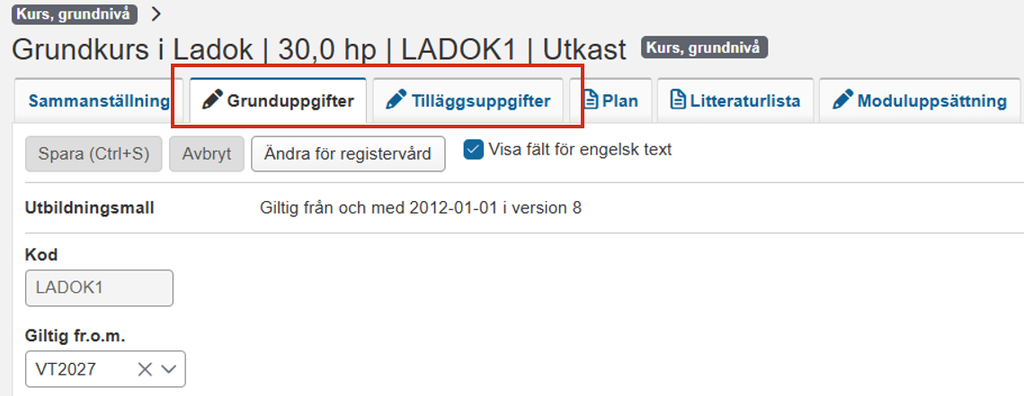
Den nya versionen är nu skapad och har status Utkast. Du kan lämna sidan och fortsätta redigera versionen senare.
Höj status till Påbörjad
- Gå till fliken Sammanställning.
- Vid Sätt status till, klicka på: Välj → Påbörjad.
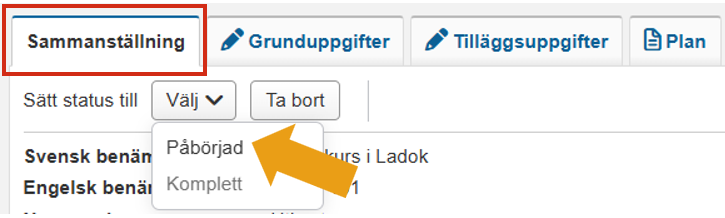
Versionen har nu status Påbörjad.
Du kan fortsätta arbeta med utbildningen. Fler fält kan ha blivit obligatoriska att fylla i nu.
Höj status till Komplett
När versionen är helt klar ändrar du status till Komplett. Då låses fler fält och kan inte längre redigeras.
- Gå till fliken Sammanställning.
- Vid Sätt status till, klicka på: Välj → Komplett.
- Eventuellt behöver du nu fylla i beslutsfattare och beslutsdatum.
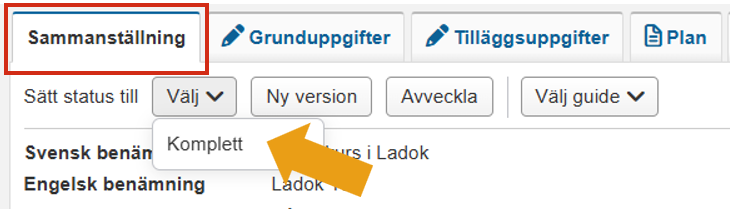
Den nya versionen har nu status Komplett.
Hantera moduluppsättningen
Moduler delar in en kurs i mindre delar som studenter kan få resultat på.
Modulerna skapas inom en kursversion. Alla kurstillfällen som skapas på kursversionen kommer att använda samma moduluppsättning
Moduler ärver status från kursversionen. När kursversionen sätts till status ”Påbörjad” eller ”Komplett” kommer alltså modulen också få samma status.
Skapa ny modul
- Gå till Utbildningsinformation.
- Klicka på typen av kurs du ska hantera, till exempel Kurs, grundnivå.
- Sök fram kursen och klicka in på den.
- Gå till fliken Moduluppsättning.
- Klicka på Ny modul.
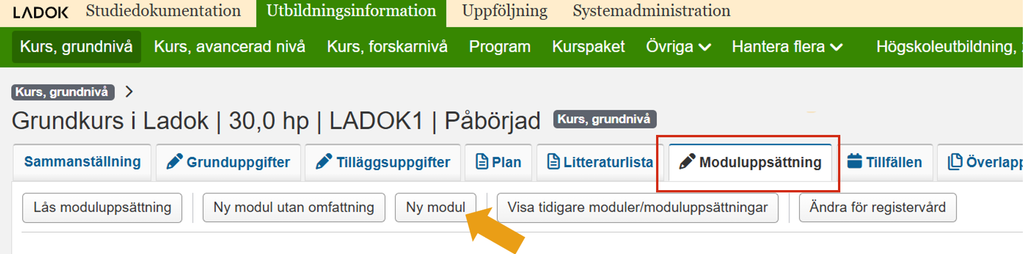
- Fyll i uppgifterna om modulen. Fält markerade med * är obligatoriska.
- Klicka på Nästa.
- Kontrollera uppgifterna och klicka på Bekräfta.
Modulen läggs till i moduluppsättningen. Upprepa steg 5-8 för att skapa fler moduler på kursen.
Ändra ordning på modulerna
Modulerna sorteras i den ordning du skapar dem i. Ändra genom att:
- Klicka på ≡ i raden för modulen och dra den till rätt plats
- Ändra siffran i kolumnen Sortering
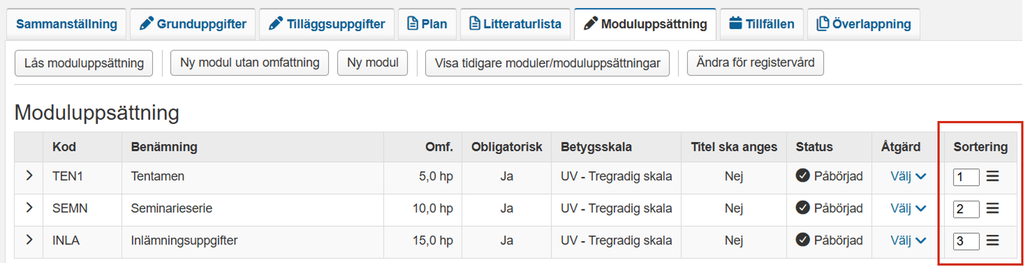
Gör en modul valbar
Moduler är obligatoriska när du skapar dem. Det innebär att studenterna måste få ett resultat på modulen för att avklara kursen.
Det går att göra moduler valbara. Då behöver studenter inte få resultat på dem, men studentens resultat måste tillsammans motsvara kursens totala omfattning.
Gör så här för att ändra valbarhet:
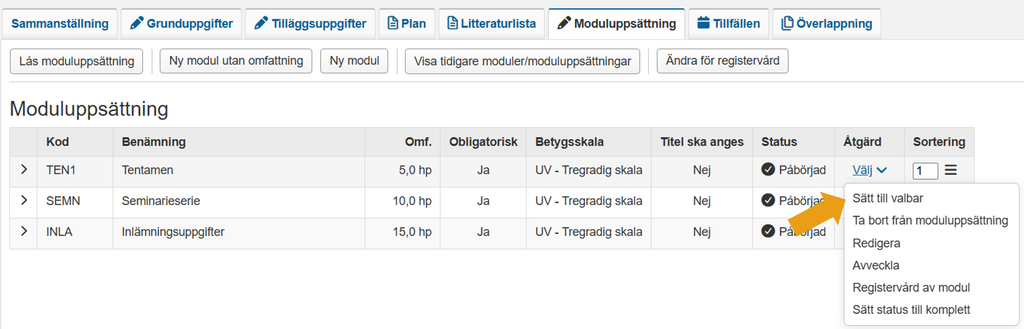
- I raden för modulen: Klicka på Välj → Sätt till valbar.
- Om du vill ändra tillbaka klickar du på Välj → Sätt till obligatorisk.
Mer du kan göra
- Återanvänd moduler från tidigare versioner: Klicka på Visa tidigare moduler/moduluppsättningar och sedan på Lägg till vid modulen du vill återanvända.
- Redigera en modul: Klicka på Välj → Redigera. Vissa fält kan vara låsta beroende på status.
- Ta bort en modul från moduluppsättningen: Klicka på Välj → Ta bort från moduluppsättning. Modulen finns kvar i Ladok och kan läggas in igen.
- Ta bort en modul helt: Klicka på Välj → Ta bort modul. Det går bara när modulen har status ”Utkast”.
- Låsa moduluppsättningen: Klicka på Lås moduluppsättning för att förhindra ändringar i den, till exempel inför ett beslut. Du behöver ha fått behörighet specifikt för det.
- Registervårda: Klicka på Ändra för registervård eller Välj → Registervård av modul. Du behöver ha fått behörighet specifikt för det.