Du kan söka fram litteraturposter som lagts till i strukturerade litteraturlistor.
På så sätt kan du få en överblick över vilken litteratur som används på lärosätet, och kan till exempel se vilken ny litteratur som har lagts till sedan din senaste sökning.
Sök litteraturposter
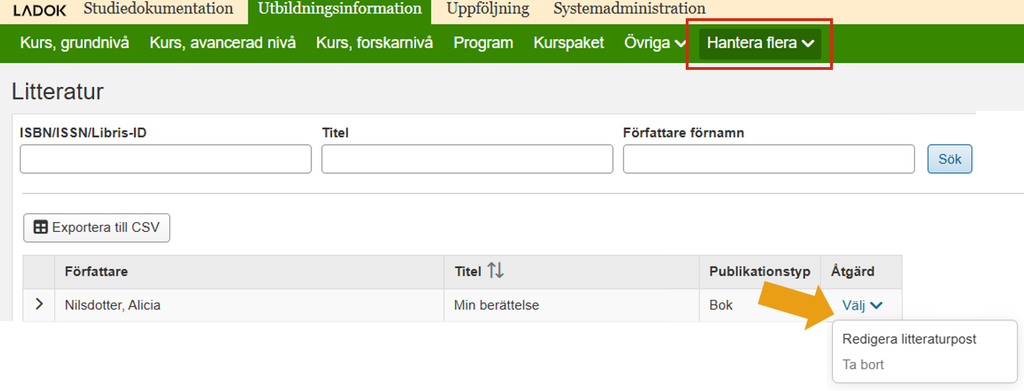
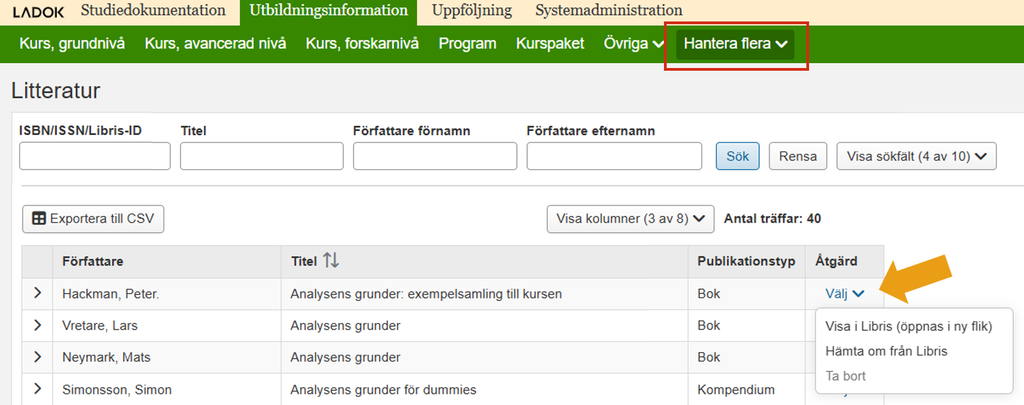
Gå till Utbildningsinformation → Hantera flera → Litteratur.
Klicka på Visa sökfält för att välja vilka sökfält som visas.
Fyll i de sökfält du vill söka på:
ISBN/ISSN/Libris-ID
Titel: Använd sökstjärna * om du söker på en del av titeln.
Författare förnamn och efternamn: Använd sökstjärna * om du söker på en del av namnet. Det går endast att söka på en författare i taget.
Publikationstyp
Obligatorisk: Om en litteratur är obligatorisk på en litteraturlista men inte på en annan kommer den att visas både vid sökning på obligatorisk och ej obligatorisk.
Litteraturlistans status: Ange om du vill se litteratur i beslutade eller ej beslutade litteraturlistor.
Litteraturlistan beslutad: Sök efter litteraturlistor med beslutsdatum inom ett visst datumintervall.
Första förekomst i litteraturlista: Sök efter litteratur som har lagts till i en litteraturlista för första gången inom ett visst datumintervall. Till exempel för att hitta ny litteratur sedan din senaste sökning.
Organisationsenhet: Sök på institution eller fakultet för kursen där litteraturen ingår.
Klicka på Sök.
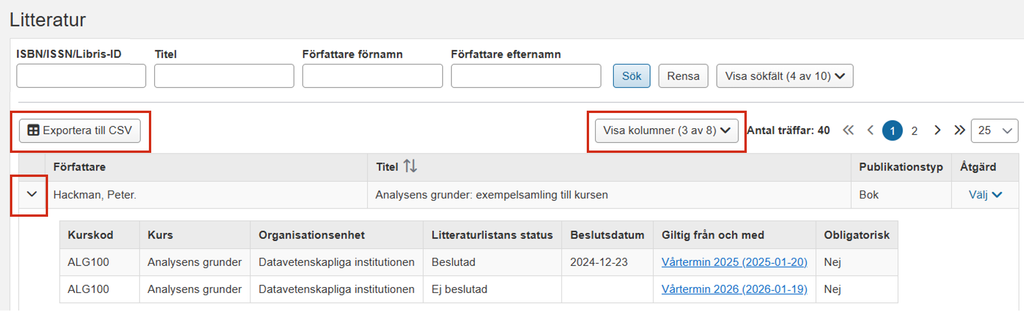
Nu ser du all litteratur som matchar din sökning och vilka litteraturlistor den ingår i.
Klicka på Visa kolumner om du vill se fler kolumner.
Klicka på Exportera till CSV om du vill arbeta vidare med listan i till exempel Excel.
Fäll ut raden för en litteraturpost för att se alla upplagor av litteraturlistor som litteraturposten ingår i. Klicka på länken för en upplaga för att gå till den.
Litteraturposter som hämtats direkt från Libris går att hämta om för att få in eventuella uppdateringar som skett i Libris sedan litteraturposten skapades i Ladok.
Tänk på att ändringar påverkar alla upplagor som litteraturposten ingår i, både beslutade och ej beslutade.
Gör så här
Gå till Utbildningsinformation → Hantera flera → Litteratur.
Sök fram litteraturposten.
I sökresultatet, klicka på: Välj → Hämta om från Libris i raden för litteraturposten.
En dialogruta öppnas och visar en jämförelse mellan uppgifterna i Ladok och Libris.
Bekräfta omhämtningen.
Litteraturposten uppdateras med uppgifterna från Libris.
Du kan ange vilka mejl om studieavgifter som ska skickas till studenter, till exempel avisering om ny faktura, betalningspåminnelser och bekräftelse på betalning.
Var du gör inställningen
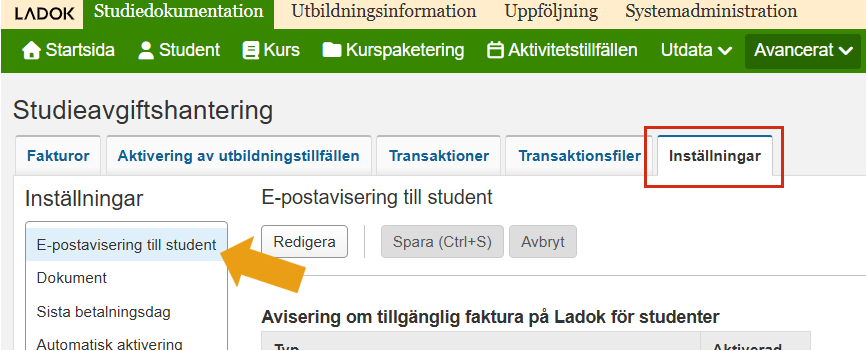
Gå till Studiedokumentation → Avancerat → Studieavgiftshantering→Inställningar
Gå till E-postavisering till student i menyn till vänster.
Klicka på Redigera.
Vilka inställningar du kan göra
Avisering om tillgänglig faktura på Ladok för studenter
Här kan du välja om studenter ska få en mejlavisering när handläggaren skickar fakturor i Ladok.
Om avisering aktiveras kommer studenten få en mejlavisering och kunna se fakturan i Ladok för studenter.
Om avisering inaktiveras kommer studenten kunna se fakturan i Ladok för studenter, men kommer inte aviseras om det.
Påminnelse före sista betalningsdag, både första och följande fakturor
Här kan du välja om automatiska mejlpåminnelser ska skickas till studenten. Om påminnelsen aktiveras kan du ange hur många veckodagar (mån-sön) före sista betalningsdag som den skickas ut.
I ”Påminnelse med ny sista betalningsdag före avstängning” kan du välja att mejlaviseringar automatiskt ska skickas ut ett visst antal dagar efter sista betalningsdag, samt automatiskt sätta en ny sista betalningsdag för fakturan.
Avisering om delvis/helt uppfyllt betalningskrav
Här kan du välja att aktivera mejlutskick vid delvis eller helt uppfyllt betalningskrav, mejlet skickas när betalning/delbetalning noteras i Ladok.
Vid delbetald faktura uppmanas studenten att logga in i Ladok för studenter för att se betalningsuppgifter för återstående summa.
Vid helt betald faktura får studenten en mejlavisering om att på att lärosätet har hanterat studieavgiftsärendet. Om lärosätet har aktiverat betalningsbekräftelse kan studenten ladda ner den i Ladok för studenter
När du har beslutat en upplaga av en plan kan du fortsätta arbeta med de engelska texterna i språkhanterade fält. När översättningarna är klara behöver du publicera översättningen, så att den engelska texten också blir låst.
Gör så här
Sök fram utbildningen i Utbildningsinformation.
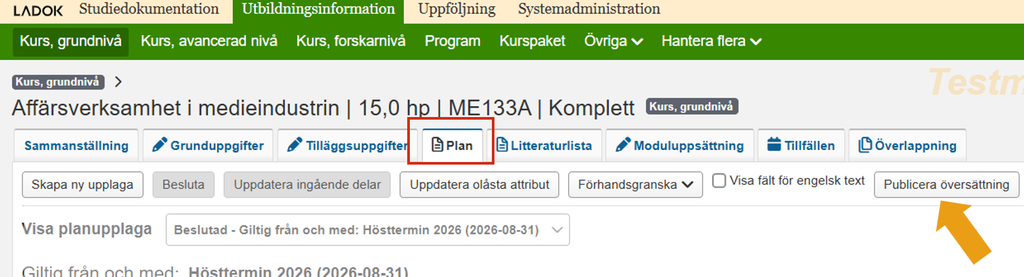
Gå till fliken Plan.
Kontrollera att rätt planupplaga är vald i fältet Visa planupplaga.
Klicka på Publicera översättning.
En dialogruta visas. Eventuell anteckning du skriver här kommer inte att visas på planen, utan endast i beslutsinformationen för upplagan.
Klicka på Bekräfta.
Nu är översättningen av den beslutade upplagan publicerad. Den engelska texten har gröna låsta hänglås och går inte längre att ändra.
När en plan är beslutad är uppgifterna låsta. Du ser vilka uppgifter som är låsta eftersom de är markerade med gröna, låsta hänglås i planen.
Om du har behörighet att registervårda planer kan du ändra låsta värden, till exempel för att rätta ett fel.
Tänk på att planen och utbildningen registervårdas var för sig. Om utbildningen registervårdas följer de ändringarna inte med till planen om värdena är låsta i planen.
Registervårda låsta attribut i en plan
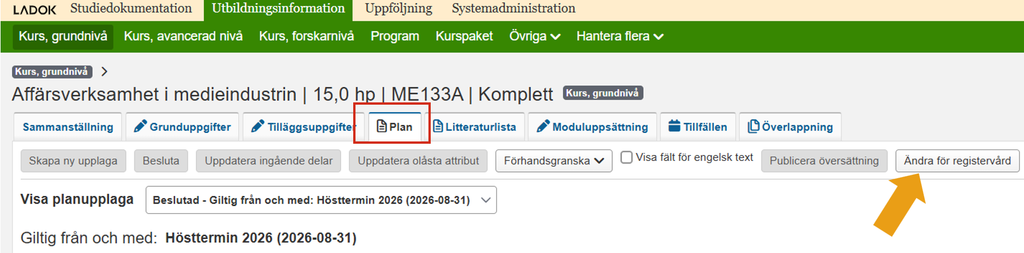
Sök fram utbildningen i Utbildningsinformation.
Gå till fliken Plan.
Kontrollera att rätt planupplaga är vald i fältet Visa planupplaga.
Klicka på Ändra för registervård.
Knappen Ändra visas på raden för varje attribut som går att ändra. Klicka på Ändra vid det attribut du vill ändra.
Skriv in det nya värdet.
Klicka på Spara.
Nu är värdet ändrat i den planupplaga du valde. Värdet på utbildningen ändras inte.
Om knappen Ändra saknas
Vilka attribut du kan ändra beror på två saker:
Din behörighet i Ladok. Du behöver vara behörig att registervårda plan.
Hur attributet fylls i. Grupperade värden, till exempel ”Huvudområde med fördjupning” och ”Utbildningsområde”, går inte att ändra.
Se vilka ändringar som har gjorts
Varje ändring sparas i en ändringslogg.
Stanna kvar i din planupplaga.
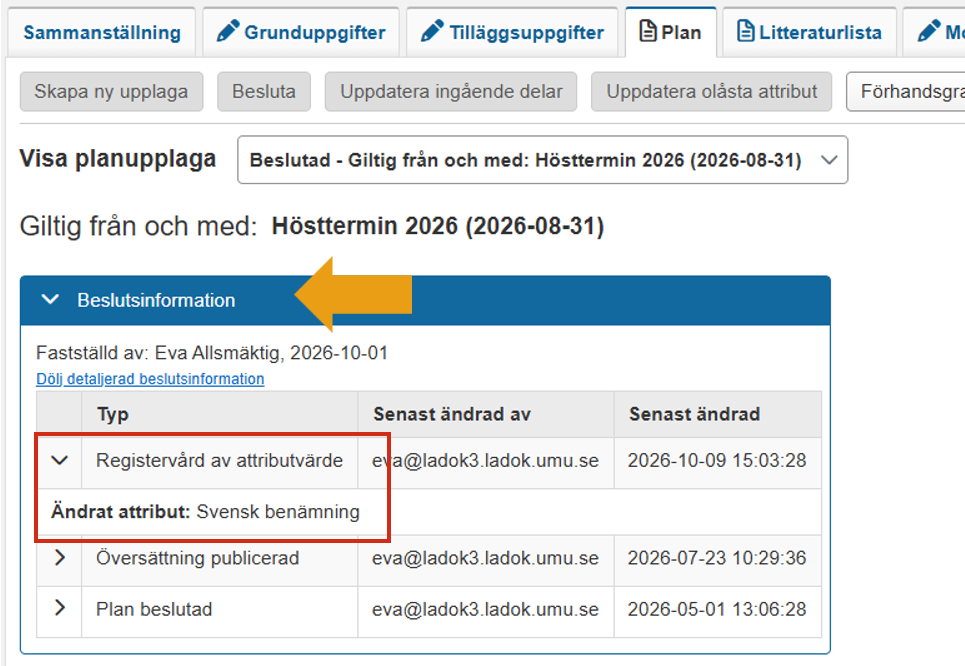
Öppna panelen Beslutsinformation.
Klicka på Visa detaljerad beslutsinformation.
I tabellen ser du när registervården gjordes och av vem. Fäll ut en rad för att se vilket attribut som ändrades.
En litteraturlista hör till kursen, inte till en viss kursversion eller ett visst kurstillfälle.
När litteraturlistan ändras skapar du en ny upplaga med den lista som gäller från och med nu. Varje upplaga har ett datum för Giltig från och med. Det datumet kan användas för att avgöra vilken upplaga som är aktuell för ett visst kurstillfälle.
Gör så här
Gå till Utbildningsinformation.
Sök fram kursen och klicka in på den.
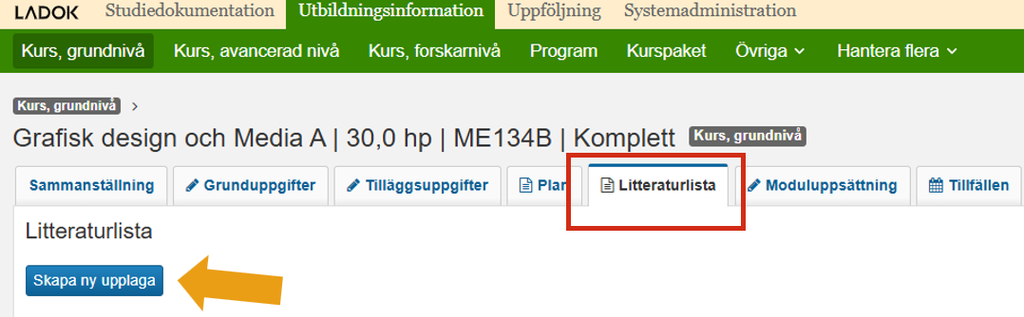
Gå till fliken Litteraturlista.
Klicka på Skapa ny upplaga.
En dialogruta öppnas. Ange:
Giltig fr.o.m.: Välj en period eller skriv in det datum som upplagan ska gälla från och med.
Kopiera: Välj om du vill kopiera uppgifter från en tidigare upplaga. Om du inte kopierar kommer du att börja med en helt tom litteraturlista.
Klicka på Spara.
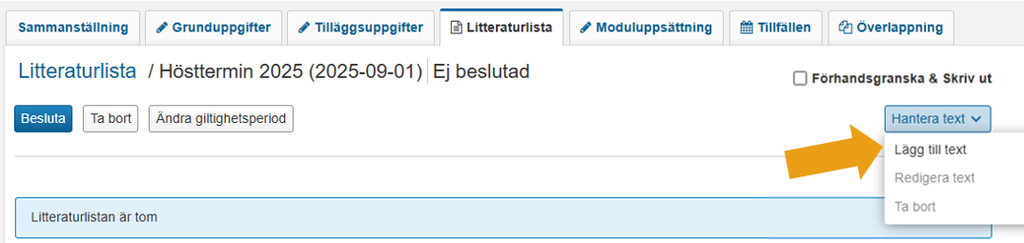
Klicka på Hantera text → Lägg till text.
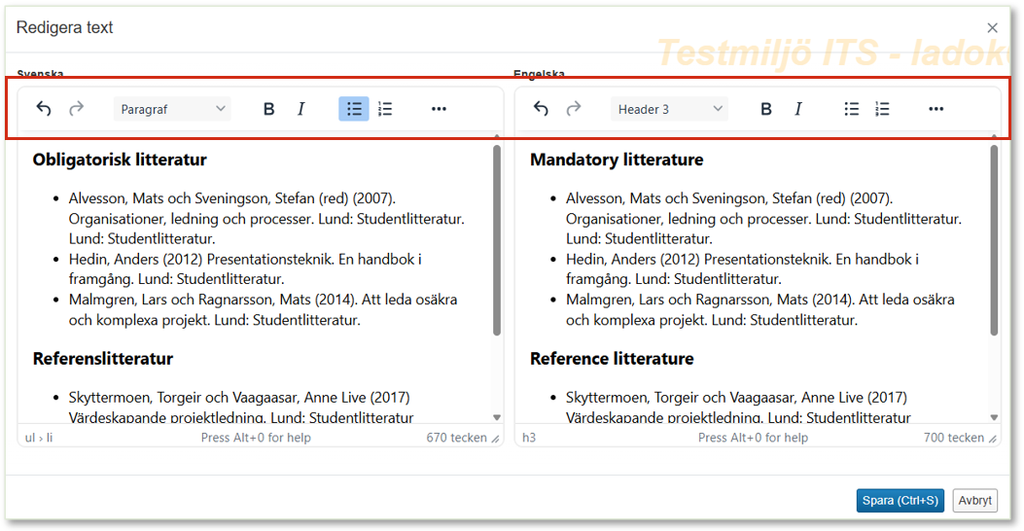
En dialogruta öppnas. Skriv in litteraturlistan i textfälten. Formatera texten med knapparna ovanför textfälten.
Klicka på Spara.
Den nya upplagan är sparad. Litteraturlistan är inte fastställd än och kan fortfarande ändras.
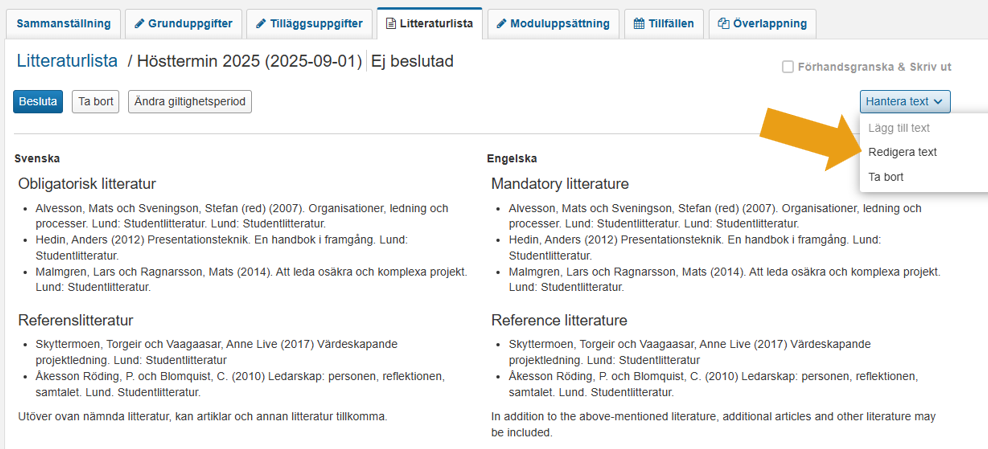
För att göra ändringar: Klicka på Hantera text → Redigera text.
När en litteraturpost tas bort från en litteraturlista ligger den kvar i Ladok, även om den inte längre ingår i någon litteraturlista. Det innebär att du fortfarande kan söka fram posten och se vilken litteratur som tidigare har funnits med i en litteraturlista.
I den här lathunden beskrivs hur du tar bort litteraturposter som inte längre ingår i någon litteraturlista.
Gör så här
Gå till Utbildningsinformation → Hantera flera → Litteratur.
Fyll i de sökfält du vill söka på och klicka på Sök.
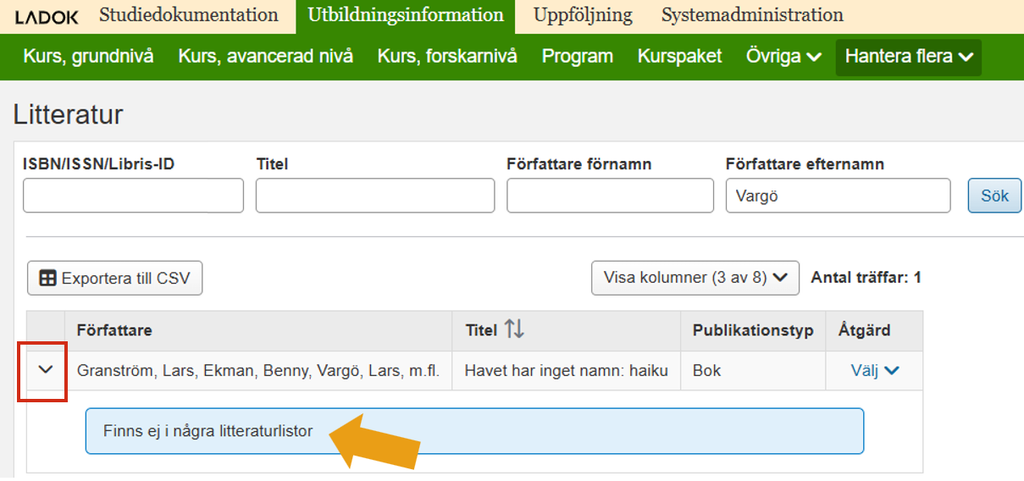
Fäll ut raden för litteraturposten och kontrollera om den ingår i någon litteraturlista.
Klicka på: Välj → Ta bort i raden för litteraturposten.
Bekräfta i dialogrutan som öppnas.
Nu är litteraturposten borttagen och visas inte längre när du söker efter litteratur.
För att ge en bra upplevelse använder vi teknik som cookies för att lagra och/eller komma åt enhetsinformation. När du samtycker till dessa tekniker kan vi behandla data som surfbeteende eller unika ID:n på denna webbplats. Om du inte samtycker eller om du återkallar ditt samtycke kan detta påverka vissa funktioner negativt.
Funktionella
Alltid aktiv
Dessa cookies är nödvändiga för att webbplatsen ska fungera och kan inte stängas av. De används vanligtvis bara när du använder en funktion på webbplatsen som behöver ett svar, exempelvis när du ställer in cookies. loggar in eller fyller i ett formulär.
Alternativ
Den tekniska lagringen eller åtkomsten är nödvändig för det legitima syftet att lagra inställningar som inte efterfrågas av abonnenten eller användaren.
Statistik
Den tekniska lagringen eller åtkomsten som används uteslutande för statistiska ändamål.Dessa cookies används uteslutande för anonyma statistiska ändamål.
Marknadsföring
Den tekniska lagringen eller åtkomsten krävs för att skapa användarprofiler för att skicka reklam, eller för att spåra användaren på en webbplats eller över flera webbplatser för liknande marknadsföringsändamål.