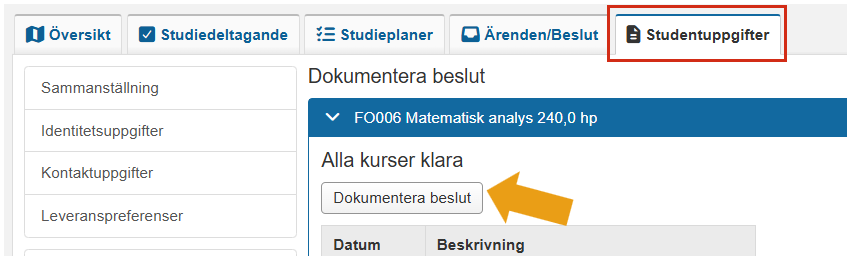
Det går att ta bort ISP-versioner som inte fastställts än.
All information som lagts in i den pågående versionen tas bort. Tidigare fastställda versioner påverkas inte.
Gör så här
Sök fram doktoranden och gå till fliken Individuell studieplan.
Klicka på Övriga funktioner → Ta bort version x.
Bekräfta i dialogrutan.
Versionen tas bort.
Om doktoranden har andra, fastställda, versioner av ISP kommer den senaste att visas nu.
Om doktoranden inte har andra versioner av ISP kommer du länkas vidare till fliken Studentuppgifter → Hantera ISP. Där kan du skapa en ny ISP vid behov.
För att förlänga en students utbytesstudier behöver ett nytt utbytestillfälle först skapas. Det ska avse båda terminerna. Se lathund Skapa ett nytt utbytestillfälle.
Sedan kan du hantera studenten enligt instruktionerna nedan.
Flytta studenten till det nya tillfället
Sök fram studenten och gå till fliken Studiedeltagande
I raden för utbytestillfället: Klicka på Välj → Fortsatta studier, förbered tillfällesbyte
I dialogrutan:
Välj det nya utbytestillfället
Tillgängligt från och med: Ange det datum studenten påbörjade utbytesstudierna
Senare del: välj Nej
Spärr på tillfällesstruktur: välj Nej
Klicka vidare till sista sidan i dialogrutan och bekräfta
Anta studenten till nya kurser eller åtaganden
I raden för utbytestillfället du precis lade till: Välj att lägga till det studenten ska delta på
För inresande studenter: Lägg till kurs
För utresande studenter: Lägg till individuellt tillfälle och anta till utbytesåtagande..
Registrera studenten
Vid studiestart ska studenten registreras på kurser (inresande) eller utbytesåtagande (utresande).
Om det finns en registreringsperiod kan studenten registrera sig själv.
Administratörer kan registrera studenten.
När registreringen är genomförd, kontrollera att det nya utbytestillfället fått tillstånd Pågående.
Det tidigare utbytestillfället får tillstånd Ej pågående, pga tillfällesbyte.
Du antar en inresande utbytesstudent genom att lägga till studenten på ett utbytesavtal, inom det lägger du sedan till de kurser som studenten ska registreras på.
Anta till utbytesavtalet
Sök fram studenten och gå till fliken Studiedeltagande.
Klicka på Ny studieplan.
I dialogrutan:
Sök fram utbytesavtalet och välj det tillfälle studenten ska delta på.
Tillgängligt från och med: ange det datum studenten ska påbörja sin första kurs inom utbytesavtalet.
Senare del: Välj ”Nej”.
Gå till nästa sida i dialogrutan och bekräfta.
Studenten har nu fått ett förväntat deltagande på utbytestillfället.
Anta till kurser
I raden för utbytestillfället: Klicka på Välj → Lägg till kurs
Sök fram kursen och välj det tillfälle studenten ska antas till.
Gå till nästa sida i dialogrutan och bekräfta.
Kursen läggs till. Upprepa för att lägga till fler kurser
Registrering
Vid studiestart ska studenten registreras på kurserna.
Om det finns en registreringsperiod på kursen kan studenten registrera sig själv.
Administratörer kan registrera studenten genom att klicka på: Välj i raden för kursen och Registrera
Lathunden beskriver hur du antar utresande utbytesstudenter till gemensamma utbytesåtaganden. Det innebär att du utgår från ett utbytesåtagande som redan skapats av lärosätet och du skapar individuella tillfällen för de studenter som ska åka på utbyte.
Anta till utbytesavtalet
Sök fram studenten och gå till fliken Studiedeltagande.
Välj hur studenten ska läsa utbytesstudierna:
Inom en kurspaketering (t.ex. ett program): klicka på Välj i raden för kurspaketeringstillfället och välj Lägg till kurspaketering.
Fristående (ej inom ett program eller ämne på forskarnivå): klicka på Ny studieplan.
I dialogrutan som öppnas:
Sök fram utbytesavtalet och välj det utbytestillfälle studenten ska delta på.
Fyll i Tillgängligt från och med med det datum studenten ska påbörja utbytesstudierna.
Sätt Senare del till ”Nej” (det här alternativet visas bara när du skapar en ny studieplan).
Gå till nästa sida i dialogrutan och bekräfta.
Studenten har nu fått ett förväntat deltagande på utbytestillfället.
Anta till utbytesåtagandet
I raden för utbytestillfället du precis lade till: klicka på Välj → Lägg till individuellt tillfälle.
I dialogrutan: sök fram och välj utbytesåtagandet studenten ska delta på.
Gå till nästa sida i dialogrutan.
Sidan visar information om utbytesåtagandet – du kan inte ändra något här. Gå till nästa sida.
Fyll i uppgifter om tillfället.
Om studenten ska kunna registrera sig själv behöver du fylla i Registreringsperiod.
Om studenten ska vara borta flera terminer kan du lägga till flera studieperioder.
Gå till nästa sida i dialogrutan.
Ange beslutsfattare och beslutsdatum.
Gå till nästa sida i dialogrutan och bekräfta.
Studenten har nu fått ett förväntat deltagande på utbytesåtagandet. Det kan ta några sekunder innan det visas.
Registrera studenten
Vid studiestart ska studenten registreras på utbytesåtagandet.
Om det finns en registreringsperiod kan studenten registrera sig själv.
Administratörer kan registrera studenten genom att klicka på: Välj i raden för åtagandet och Registrera
Lathunden beskriver hur du antar utresande utbytesstudenter till individuella utbytesåtaganden. Det innebär att du skapar ett unikt utbytesåtagande för varje student som ska på utbyte, och det är bara den studenten som kan antas till det.
Anta till utbytesavtalet
Sök fram studenten och gå till fliken Studiedeltagande.
Välj hur studenten ska läsa utbytesstudierna:
Inom en kurspaketering (t.ex. ett program): klicka på Välj i raden för kurspaketeringstillfället och välj Lägg till kurspaketering.
Fristående (ej inom ett program eller ämne på forskarnivå): klicka på Ny studieplan.
I dialogrutan som öppnas:
Sök fram utbytesavtalet och välj det utbytestillfälle studenten ska delta på.
Fyll i Tillgängligt från och med med det datum studenten ska påbörja utbytesstudierna.
Sätt Senare del till ”Nej” (det här alternativet visas bara när du skapar en ny studieplan).
Gå till nästa sida i dialogrutan och bekräfta.
Studenten har nu fått ett förväntat deltagande på utbytestillfället.
Anta till utbytesåtagandet
I raden för utbytestillfället du precis lade till: klicka på Välj → Lägg till individuellt tillfälle.
I dialogrutan som öppnas:
Kryssa för Skapa individuellt åtagande inklusive tillfälle.
Typ av kurs: välj att skapa ett individuellt utbytesåtagande för utresande studenter.
Typ av tillfälle väljs automatiskt.
Med planerad start: välj den termin studenten ska påbörja utbytet.
Gå till nästa sida i dialogrutan.
Fyll i uppgifter om utbytesåtagandet. Det beskriver vad utbytesstudierna avser, till exempel benämning och omfattning.
Gå till nästa sida i dialogrutan.
Fyll i uppgifter om tillfället. Det beskriver genomförandet, till exempel studieperiod och takt.
Om studenten ska kunna registrera sig själv behöver du fylla i registreringsperiod.
Om studenten ska vara borta flera terminer kan du lägga till flera studieperioder.
Gå till nästa sida i dialogrutan.
Ange beslutsfattare och beslutsdatum.
Gå till nästa sida i dialogrutan och bekräfta.
Studenten har nu fått ett förväntat deltagande på utbytesåtagandet. Det kan ta några sekunder innan det visas.
Registrera studenten
Vid studiestart ska studenten registreras på utbytesåtagandet.
Om det finns en registreringsperiod kan studenten registrera sig själv.
Administratörer kan registrera studenten genom att klicka på: Välj i raden för åtagandet och Registrera
Inresande utbytesstudenter har tillgång till Ladok för studenter på samma sätt som andra studenter vid lärosätet. De loggar in med lärosätets inloggning och kan bland annat registrera sig, se resultat och hämta intyg.
Intyg
Detta ser utbytesstudenten på intyg:
Intyg över förväntat deltagande: Visar vilka kurser studenten antagits till. Det framgår att kurserna läses inom utbytesavtalet.
Registreringsintyg: Visar vilka kurser studenten är registrerad på. Det framgår att kurserna läses inom utbytesavtalet.
Resultatintyg: Visar studentens resultat på kurser, men det framgår inte att de har lästs inom utbytesavtalet.
För att ge en bra upplevelse använder vi teknik som cookies för att lagra och/eller komma åt enhetsinformation. När du samtycker till dessa tekniker kan vi behandla data som surfbeteende eller unika ID:n på denna webbplats. Om du inte samtycker eller om du återkallar ditt samtycke kan detta påverka vissa funktioner negativt.
Funktionella
Alltid aktiv
Dessa cookies är nödvändiga för att webbplatsen ska fungera och kan inte stängas av. De används vanligtvis bara när du använder en funktion på webbplatsen som behöver ett svar, exempelvis när du ställer in cookies. loggar in eller fyller i ett formulär.
Alternativ
Den tekniska lagringen eller åtkomsten är nödvändig för det legitima syftet att lagra inställningar som inte efterfrågas av abonnenten eller användaren.
Statistik
Den tekniska lagringen eller åtkomsten som används uteslutande för statistiska ändamål.Dessa cookies används uteslutande för anonyma statistiska ändamål.
Marknadsföring
Den tekniska lagringen eller åtkomsten krävs för att skapa användarprofiler för att skicka reklam, eller för att spåra användaren på en webbplats eller över flera webbplatser för liknande marknadsföringsändamål.