Studieavgiftsskyldiga studenter har hinder mot registrering på grund av obetald studieavgift. När studenten inkommer med betalning behöver du manuellt lägga in det i Ladok.
Alternativt kan du lägga in undantag – om studenten inte behöver betala studieavgift för kursen.
Gör så här
Sök fram studenten.
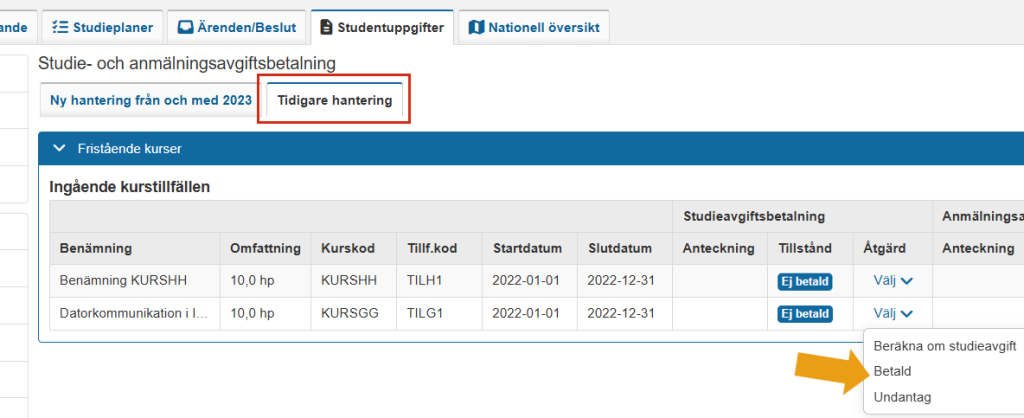
Gå till Studentuppgifter → Studieavgifts- och anmälningsbetalning.
Gå till fliken Tidigare hantering
Välj i raden för kurstillfället, välj:
Betald: Om studieavgiften har betalats in.
Undantag: Om lärosätet gett studenten undantag från att betala studieavgiften för kurstillfället.
Betalstatusen är nu ändrad och studenten kan registreras på kurstillfället.
Studieavgiftsskyldiga studenter har hinder mot registrering på grund av obetald studieavgift. När studenten inkommer med betalning behöver du manuellt lägga in det i Ladok.
Om studenten läser kurser inom ett program kan du lägga in betalning eller undantag för en hel period (till exempel en termin) istället för för varje kurstillfälle.
Gör så här
Sök fram studenten.
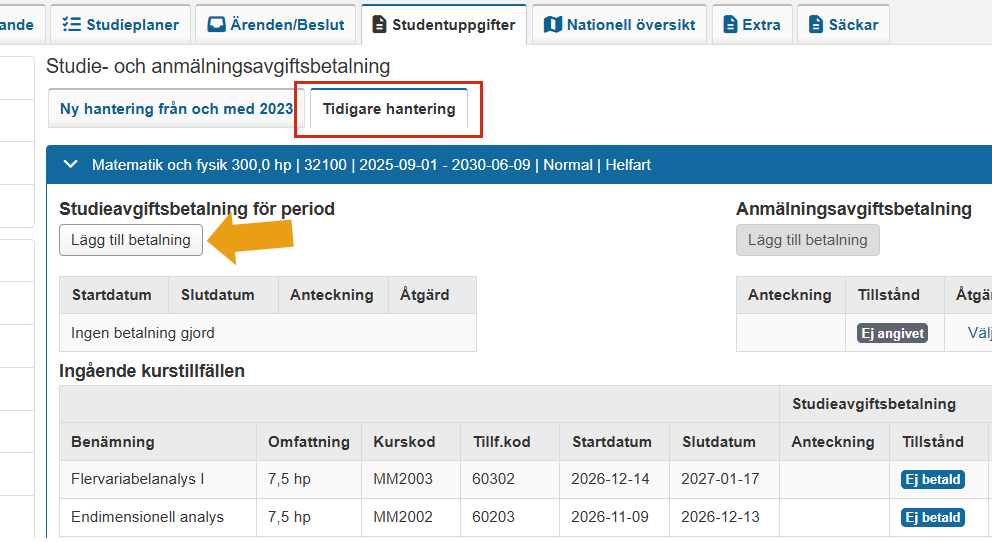
Gå till Studentuppgifter → Studieavgifts- och anmälningsbetalning.
I panelen för programmet: Klicka på Lägg till betalning
Fyll i vilken datumperiod betalningen ska gälla
Spara
Alla kurstillfällen i programmet som pågår under perioden du valde får nu betalstatus Betald och hinder mot registrering lyfts.
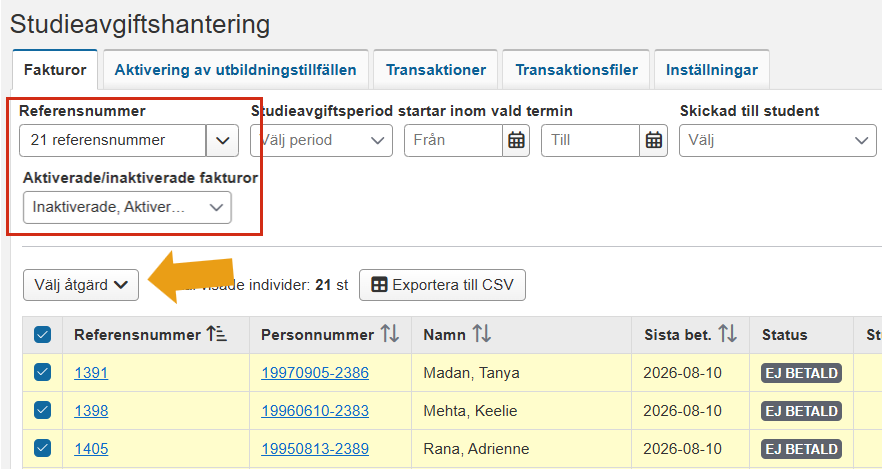
Här får du tips på hur du sätter upp din sökning i vyn för fakturor, så du säkerställer att du hittar rätt fakturor.
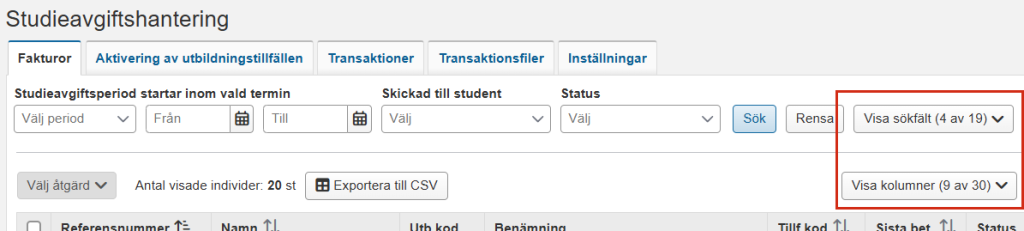
Välj vilka sökfält och kolumner som visas
Klicka på Visa sökfält för att anpassa vilka sökfält som visas på sidan, så du ser precis de fält du behöver.
Klicka på Visa kolumner för att anpassa vilka kolumner som visas i sökresultatet.
Dina val sparas i webbläsaren så du inte behöver göra om valen.
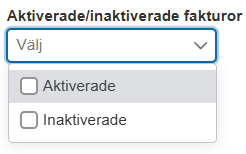
Aktiverade fakturor söks fram automatiskt
Den automatiska inställningen är att bara aktiverade fakturor söks fram.
I sökfältet Aktiverade/inaktiverade fakturor kan du välja att även, eller enbart, söka fram inaktiverade fakturor.
Sök på ett eller flera referensnummer
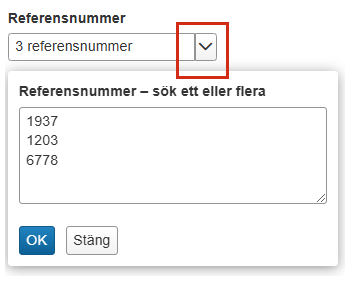
Skriv ett referensnummer direkt i fältet för att söka på det, eller klicka på pilen för att fälla ut ett större sökfält där du kan skriva in flera referensnummer.
Sök på ett eller flera personnummer
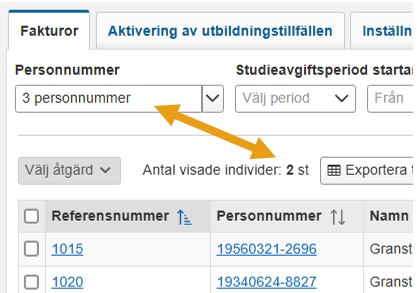
Skriv in ett personnummer direkt i fältet för att söka på ett personnummer, eller klicka på pilen för att fälla ut ett större sökfält där du kan skriva in flera personnummer.
Personnummer kan skrivas med eller utan bindestreck, men måste skrivas med sekelsiffror.
Om studenten bytt personnummer i Ladok får du en träff oavsett om du söker på det tidigare eller nuvarande personnumret. I kolumnen ”Mer information” ser du information om det uppdaterade personnumret.
Tänk på att det går att söka på ett personnummer för en student som inte har någon faktura. Kontrollera därför Antal visade individer i ditt sökresultat – det kan vara lägre än antalet personnummer du sökt på om någon student saknar faktura.
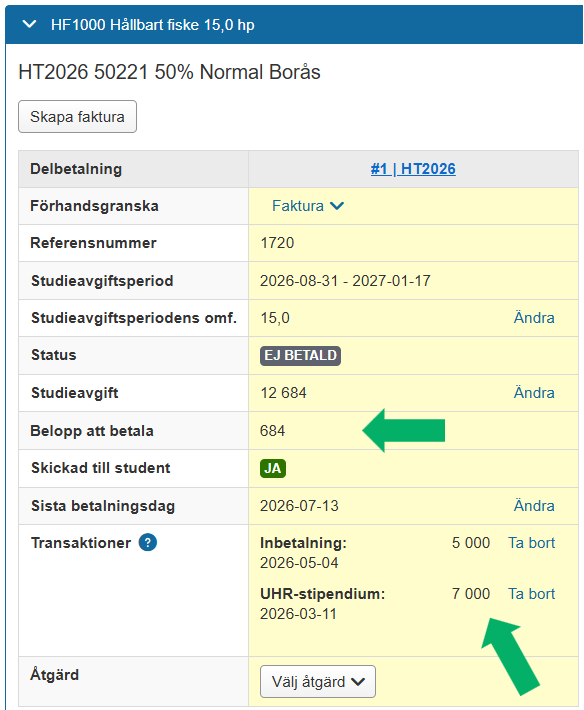
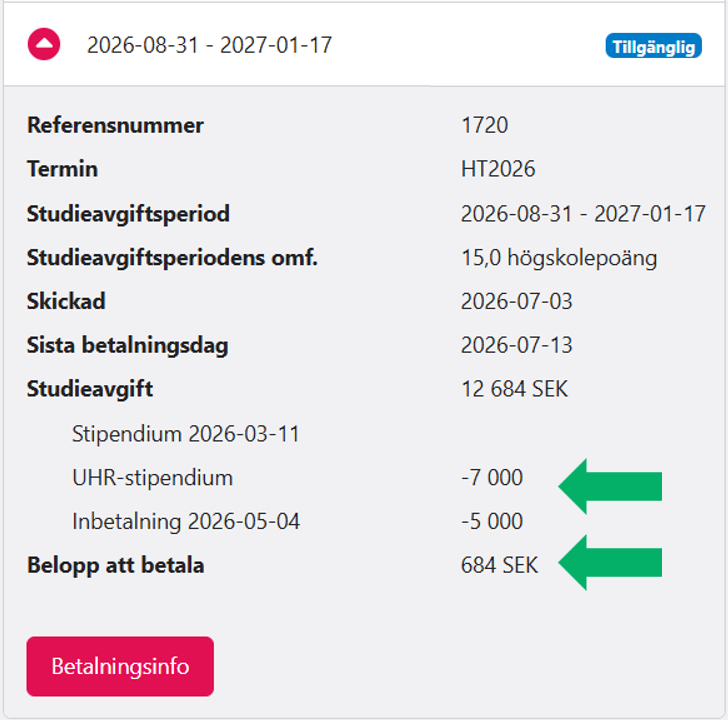
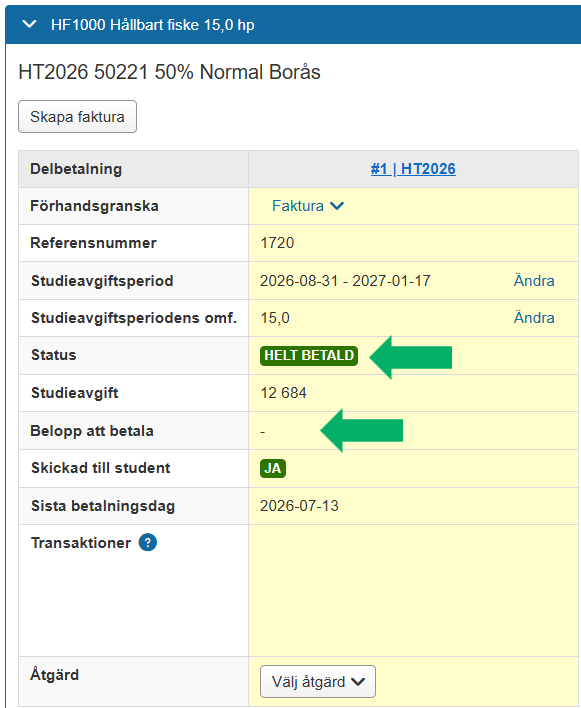
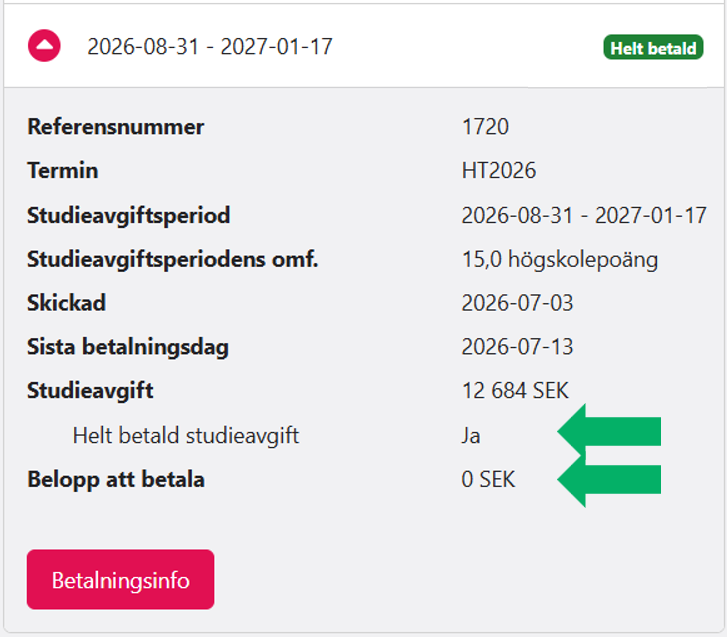
Här får du en översikt över hur de olika noteringarna påverkar fakturans status och återstående belopp. Bilderna visar hur det ser ut för dig som handläggare och för studenten.
Inbetalningar eller stipendium
När du noterar Inbetalningar eller Stipendium dras summan av från det som ska betalas på fakturan. Du kan lägga in flera noteringar på samma faktura, till exempel både en inbetalning och ett stipendium.
Belopp att betala visar hur mycket som återstår att betala.
Transaktioner visar de poster som lagts in, till exempel både en inbetalning och ett stipendium.
Status för utbildningstillfället är Ej betald tills fakturans studieavgift är helt uppnådd. Då ändras status automatiskt till Helt betald, Helt stipendium eller Betald och stipendium, beroende på vilka noteringar som lagts in. Studenten kan registreras när status har ändrats.
Fakturan i Ladok för personal
Fakturan i Ladok för studenter
Beslut som gäller hela fakturan
Besluten Undantag på faktura, Undantag på utbildning, Beslut helt betald och Betalning via samarbete avser hela fakturans studieavgift. Du anger inget belopp för dessa beslut.
Belopp att betala innehåller inget belopp, eftersom informationen inte är relevant när hela fakturan omfattas av beslutet.
Studenten kan registreras när beslutet lagts in.
Till skillnad från Inbetalning och Stipendium går det inte att kombinera dessa beslut med ytterligare noteringar på samma faktura, eftersom hela fakturan redan är hanterad.
Med den här åtgärden noterar du inbetalningar som exakt motsvarar respektive fakturas studieavgift. Åtgärden går bara att använda för fakturor som ska ha samma transaktionsdatum.
Gör så här
Gå till Studiedokumentation → Avancerat → Studieavgiftshantering → Fakturor.
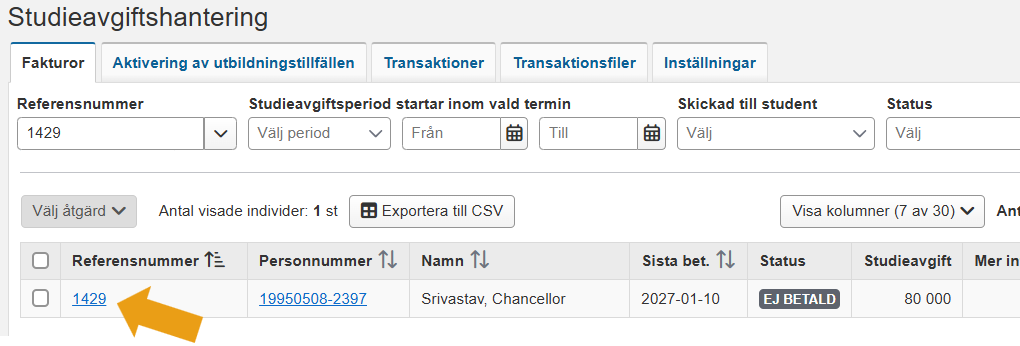
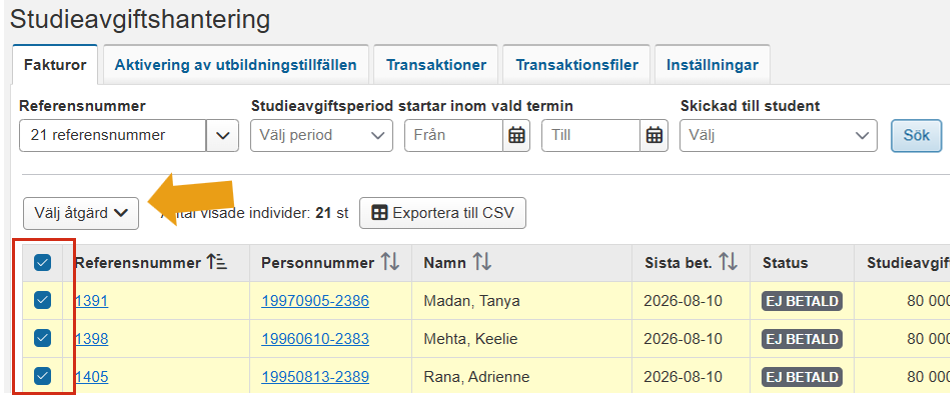
Sök fram fakturorna att notera betalning för, till exempel genom att söka på referensnummer.
Markera de fakturor du ska notera helt fakturabelopp för.
Klicka på Välj åtgärd → Helt fakturabelopp.
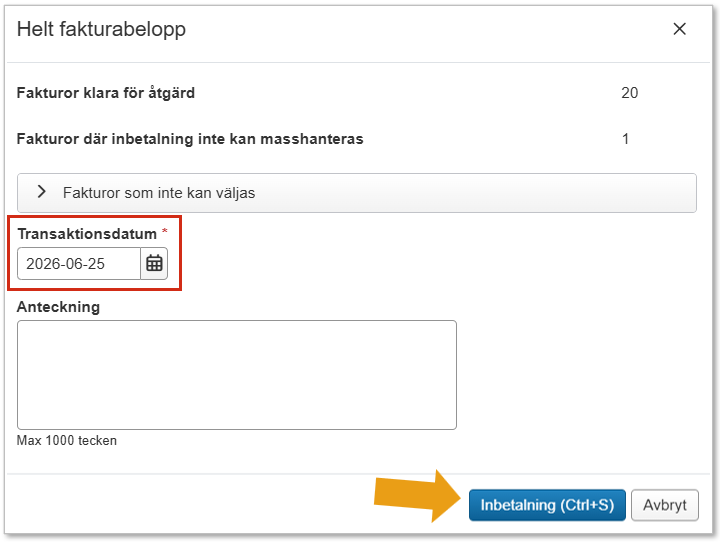
En bekräftelseruta visas. Om några fakturor inte kan masshanteras visas deras referensnummer i rutan ”Fakturor som inte kan väljas”. Fäll ut panelen och klicka på länkarna för att hantera betalningen för dem separat.
Ange ett transaktionsdatum. Alla fakturor får samma datum.
Klicka på Inbetalning.
Fakturorna markeras som betalda. Inbetalt belopp noteras automatiskt som samma belopp som fakturans studieavgift, med det transaktionsdatum du angav.
Med den här åtgärden kan du markera flera fakturor som betalda samtidigt, utan att ange inbetald summa eller transaktionsdatum. Den passar till exempel för att efterskänka en valutadifferens eller för att uppfylla betalningskravet när en tidigare intäkt inte utnyttjats genom kursregistrering.
Gör så här
Gå till Studiedokumentation → Avancerat → Studieavgiftshantering → Fakturor.
Sök fram fakturorna att notera betalning för, till exempel genom att söka på deras referensnummer.
Markera de fakturor som ska markeras som helt betalda.
Klicka på Välj åtgärd → Beslut helt betald.
Bekräfta i dialogrutan som öppnas.
Fakturorna markeras som betalda. Det framgår inte exakt vilken summa som betalats eller något transaktionsdatum.
Med den här åtgärden noterar du stipendium för flera fakturor samtidigt. Du kan ange en viss summa eller en viss procentsats av fakturans totala studieavgift.
Gör så här
Gå till Studiedokumentation → Avancerat → Studieavgiftshantering → Fakturor.
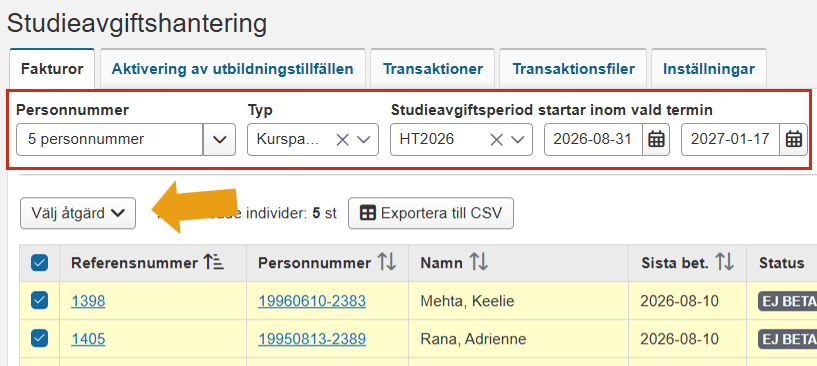
Sök fram fakturorna att notera stipendium för, till exempel genom att söka på:
Personnummer
Typ: Kurspaketering
Studieavgiftsperiod startar inom vald termin: aktuell termin
Markera de fakturor som ska noteras med stipendium.
Klicka på Välj åtgärd → Stipendium.
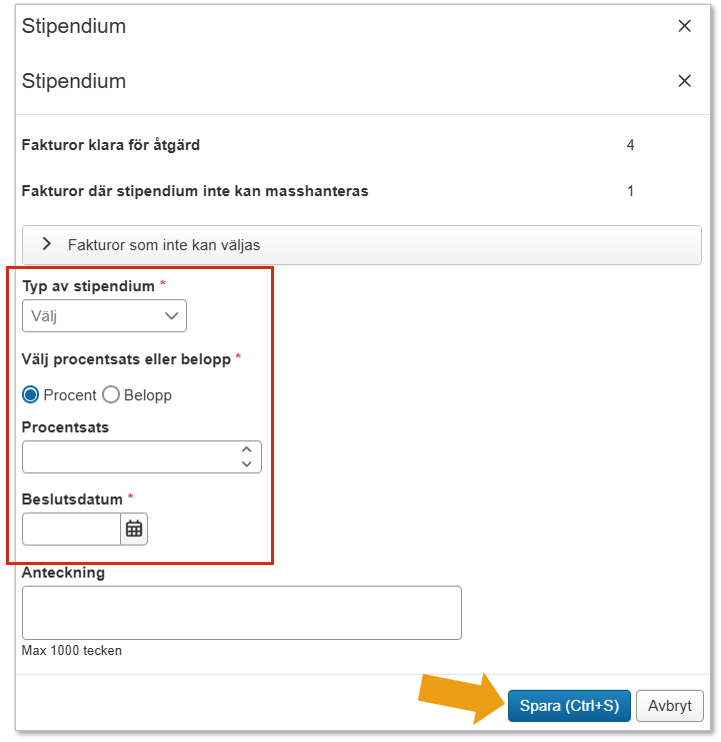
En bekräftelseruta visas. Om några fakturor inte kan masshanteras visas deras referensnummer i rutan ”Fakturor som inte kan väljas”. Fäll ut panelen och klicka på länkarna för att hantera stipendiet för dem separat.
Ange:
Typ av stipendium
Procentsats eller belopp för stipendiet
Eventuellt beslutsdatum
Klicka på Spara.
De markerade fakturorna får en notering om stipendiet. Stipendiebeloppet blir antingen den valda procentsatsen av fakturans studieavgift eller det valda beloppet.
Den här åtgärden används för utbildningar inom ett utbildningssamarbete, där studenten gör inbetalningar till ett annat lärosäte. Den exakta summan noteras inte.
Gör så här
Gå till Studiedokumentation → Avancerat → Studieavgiftshantering → Fakturor.
Sök fram fakturor att notera betalning för, till exempel genom att söka på referensnummer. Sök även på inaktiverade fakturor, eftersom fakturorna automatiskt inaktiveras på de lärosäten som inte angetts som administrerande för utbildningssamarbetet.
Markera de fakturor som ska markeras som betalda via samarbete.
Klicka på Välj åtgärd → Betalning via samarbete.
Bekräfta i dialogrutan som öppnas.
Fakturorna markeras som betalda via samarbete. Det framgår inte inbetald summa eller transaktionsdatum.
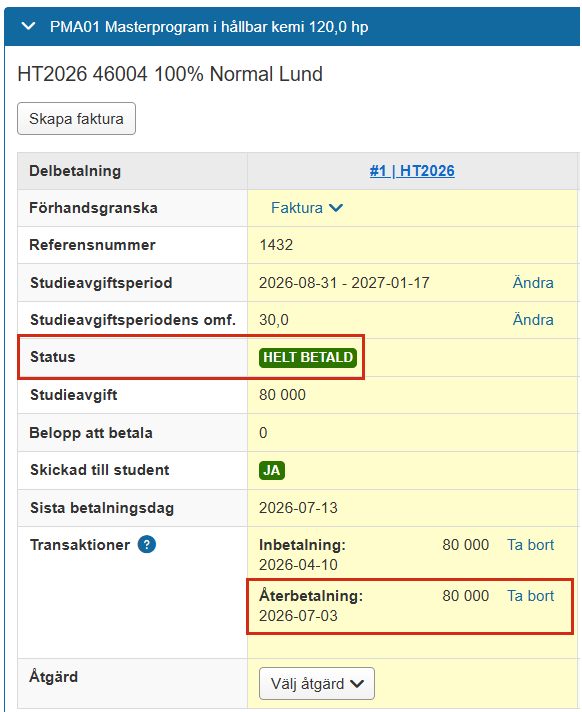
Du kan notera återbetalning på en faktura, till exempel om en student har fått pengar tillbaka på grund av återbud, avbrott eller ett överskjutande belopp. Tänk på att efter årsbokslut och HST-underlaget för året är det inte lämpligt att återbetala en studieavgift.
När du noterar en återbetalning ändras inte fakturans status, och det hindrar inte studenten från att registrera sig. Du behöver därför själv ta ställning till om ytterligare åtgärder behövs, som att justera fakturans omfattning.
Gör så här
Gå till Studiedokumentation → Avancerat → Studieavgiftshantering → Fakturor.
Sök fram fakturan du vill notera återbetalning för.
Klicka på länken för referensnumret.
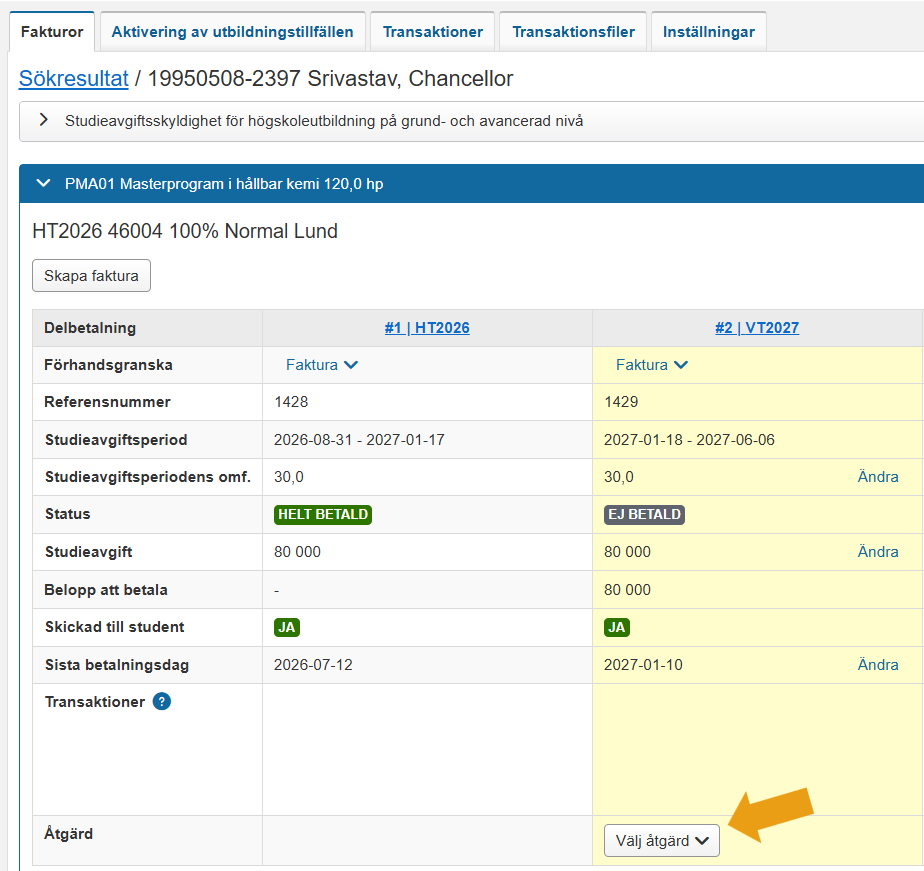
Den valda fakturan visas. Klicka på Välj åtgärd → Återbetalning.
Notera återbetalt belopp och eventuell anteckning.
Klicka på Spara.
Noteringen om återbetalning sparas. Betalstatus på fakturan och fältet Belopp att betala ändras inte.
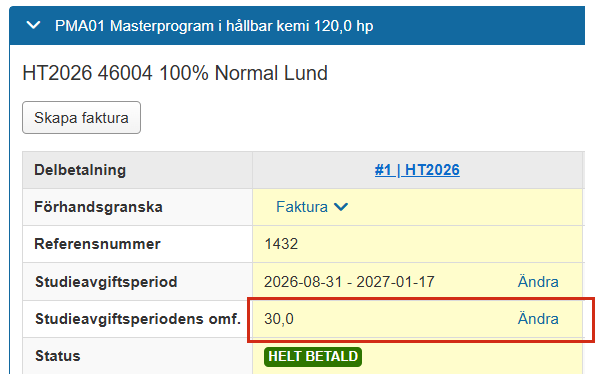
Justera fakturans omfattning vid behov
Justera fakturans omfattningom studenten inte ska kunna registrera sig på kurser. Detta kan vara viktigt för att förhindra framtida registrering, till exempel om det som orsakade återbetalningen plötsligt ändras. Lägst omfattning för fakturan är 1 hp.
Justera inte fakturans omfattning om studenten ska kunna registrera sig, till exempel vid återbetalning av ett överskjutande belopp.
För att ge en bra upplevelse använder vi teknik som cookies för att lagra och/eller komma åt enhetsinformation. När du samtycker till dessa tekniker kan vi behandla data som surfbeteende eller unika ID:n på denna webbplats. Om du inte samtycker eller om du återkallar ditt samtycke kan detta påverka vissa funktioner negativt.
Funktionella
Alltid aktiv
Dessa cookies är nödvändiga för att webbplatsen ska fungera och kan inte stängas av. De används vanligtvis bara när du använder en funktion på webbplatsen som behöver ett svar, exempelvis när du ställer in cookies. loggar in eller fyller i ett formulär.
Alternativ
Den tekniska lagringen eller åtkomsten är nödvändig för det legitima syftet att lagra inställningar som inte efterfrågas av abonnenten eller användaren.
Statistik
Den tekniska lagringen eller åtkomsten som används uteslutande för statistiska ändamål.Dessa cookies används uteslutande för anonyma statistiska ändamål.
Marknadsföring
Den tekniska lagringen eller åtkomsten krävs för att skapa användarprofiler för att skicka reklam, eller för att spåra användaren på en webbplats eller över flera webbplatser för liknande marknadsföringsändamål.